PR|この記事にはアフィリエイト広告が含まれます。
Renderの無料プランでWebアプリを公開すると、15分アクセスがないだけで止まり(スリープ)、次に開いた人は起動するまで待たされます。これを防ぐには、UptimeRobot(アップタイムロボット)の無料監視で5分ごとにアクセスさせるのがかんたんです。
ToolRadarでは、Renderの公式サンプルのアプリを無料プランで公開し、止まる様子を測ったうえで、UptimeRobotを付けると止まらなくなるかを18時間以上試しました。
結論:UptimeRobotの無料監視で5分ごとにアクセスすれば、Renderの無料プランは止まらなくなる
| やり方 | 料金 | 結果 |
|---|---|---|
| 何もしない | 0円 | 15分アクセスがないと止まる。次に開くと起動を待つ(試したときは14〜23秒) |
| UptimeRobotの無料監視を付ける | 0円 | 5分ごとにアクセスが来るので止まらない(18時間以上、一度も止まらなかった) |
| Renderの有料インスタンスにする | 月7ドルから | そもそも止まらない |
個人の作品やテスト用のアプリなら、UptimeRobotの無料監視で十分です。ただし、Renderの無料時間には月750時間の上限があるので、常に動かせるのは1つまでと考えてください(くわしくは後半の注意点で説明します)。
Renderの無料プランは15分アクセスがないと止まる(試した結果)
2026年11月4日に、ToolRadarのGoogleアカウントでRenderに登録し、Render公式のお手本アプリ(express-hello-world)を無料プランで公開しました。カードの登録はしていません。
公開すると「しばらく使わないと止まる」と表示される
公開したアプリの管理画面には「Free」の表示と、「Your free instance will spin down with inactivity, which can delay requests by 50 seconds or more.」(無料のインスタンスは使われないと止まり、アクセスに50秒以上かかることがある)という注意書きが出ます。
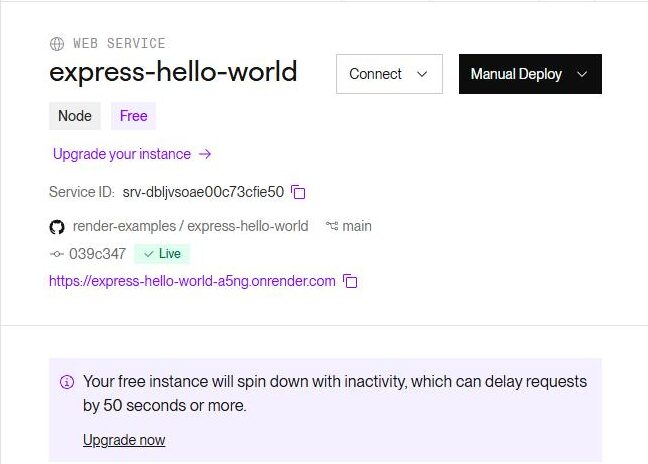
Renderの公式ヘルプでも、無料のWebサービスは15分間アクセスがないと止まり、次のアクセスで起動し直すと説明されています。
止まったあとに開くと、起動中の画面で14〜23秒待った
最後に開いてから27分ほどあけて、ブラウザでもう一度アプリのURLを開きました。すぐには表示されず、「SERVICE WAKING UP」(起動中)という画面が出て、アプリが表示されるまで約14秒かかりました。3時間ほど止まったままにしてから開いたときは、約23秒かかっています。起きているときは0.2秒ほどで表示されるので、初めて開いた人には「壊れている」「遅い」と見えてしまいます。
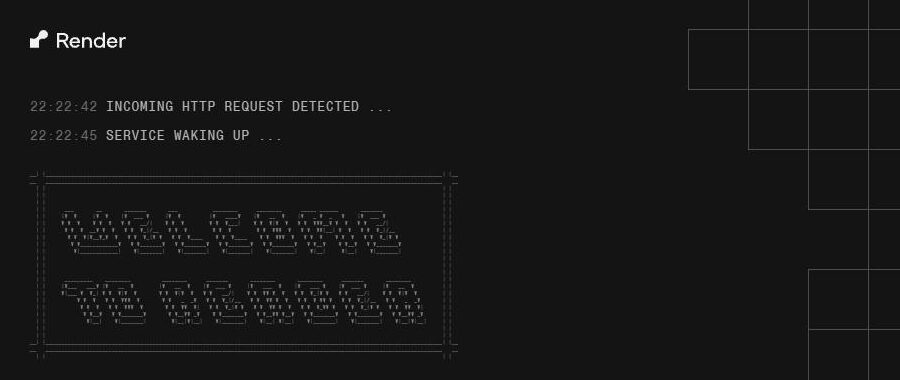
公式ヘルプでは、起動には1分ほどかかることがあるとされています。アプリが大きいほど、待つ時間は長くなりがちです。
UptimeRobotでスリープを防ぐ手順
UptimeRobotは、Webサイトが動いているかを決まった間隔で確かめるサービスです。確かめるたびにアプリへアクセスが来るので、Renderから見ると「使われている」状態になり、止まらなくなります。無料プランでも5分ごとに確かめられ、15分より短い間隔なので足ります。
Google Apps Script(GAS)などで定期的にアクセスする方法もありますが、UptimeRobotはコードを書かずに画面の操作だけで設定でき、アプリが止まったときにメールで知らせてもくれます。
1. UptimeRobotに無料で登録する
UptimeRobotの公式サイトから、メールアドレスかGoogleアカウントで無料プランに登録します。無料プランはクレジットカードなしで使え、監視は50件まで作れます。
2. 「New」から、HTTP監視でRenderのURLを入れる
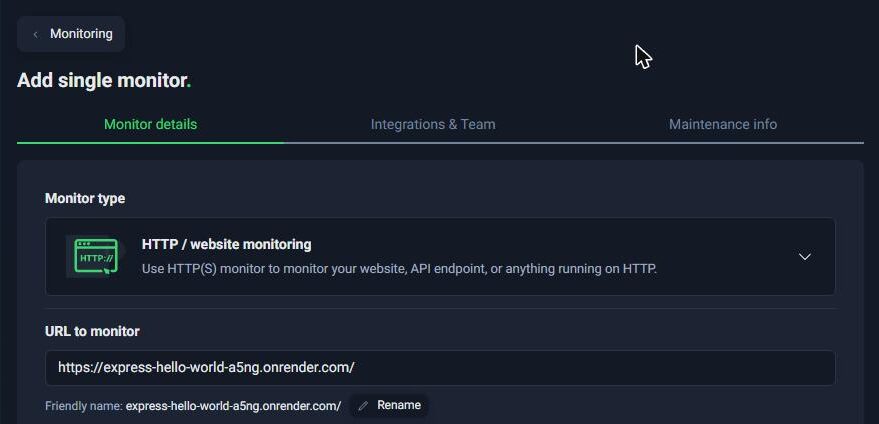
管理画面の右上にある「New」を押すと、監視の作成画面が開きます。「Monitor type」(監視の種類)は最初から「HTTP / website monitoring」になっているので、「URL to monitor」にRenderのアプリのURL(〜.onrender.com)を入れます。
3. 間隔は5分のままで「Create monitor」を押す
画面の下にある「Monitor interval」(確かめる間隔)は、無料プランでは5分です。そのままで、いちばん下の「Create monitor」を押せば設定は終わりです。通知はメールが最初から選ばれています。
4. 監視を付けたら、18時間以上一度も止まらなかった
ToolRadarでは、11月5日の0:29に監視を付け、そのまま19時すぎまで放っておきました。アプリが起動するとRenderの記録(ログ)に「Running ‘node app.js’」と残るので、それを検索して確かめています。
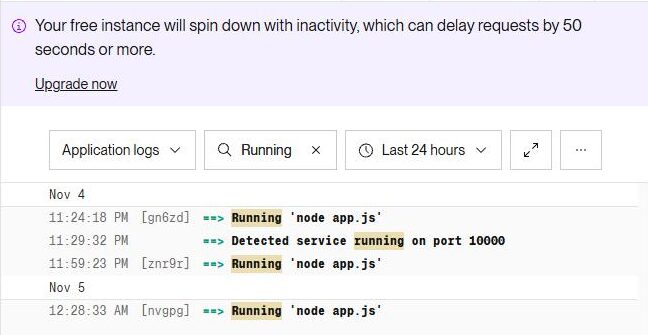
起動の記録は、公開したとき(23:24)と、止まったあとに開いたとき(23:59と0:28)の3回だけでした。監視を付けた0:29からあとは一度も起動し直しておらず、約18時間半、止まらずに動き続けていたことになります。19時すぎに開いたときも、起動中の画面は出ずに0.2秒ほどで表示されました。
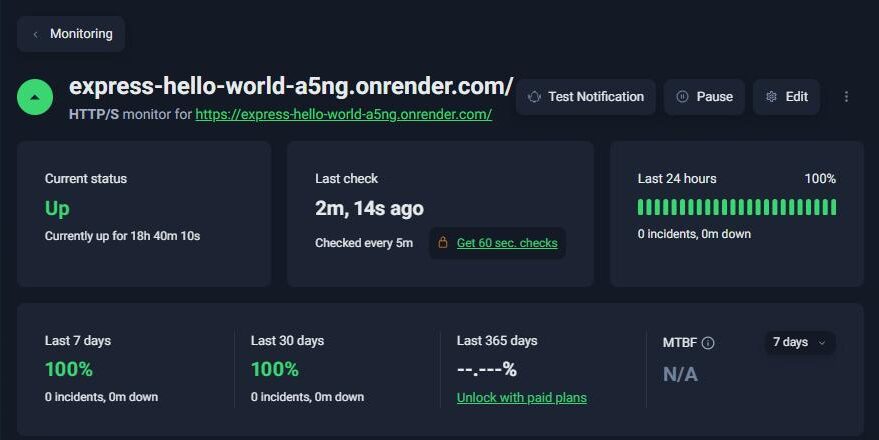
UptimeRobotの画面でも「Up」(動いている)が18時間以上続き、止まった記録は0件でした。
スリープを防ぐ前に知っておきたい注意点
止まらなくできる一方で、Renderの無料プランには上限や決まりがあります。2026年11月5日にRenderの公式ヘルプ(Deploy for Free)で確かめた内容です。
| 気をつけること | 内容 |
|---|---|
| 無料で動かせる時間 | ワークスペース全体で月750時間まで。使い切ると、その月は無料のWebサービスがすべて止まる |
| 常に動かせる数 | 1つを24時間動かすと月720〜744時間になるので、常に動かせるのは1つまで |
| 使い道 | 公式は「本番のアプリには使わないで」としている |
止まらないようにした無料のアプリが2つ以上あると、月の途中で750時間を使い切り、どちらも止まってしまいます。常に動かしたいアプリは1つにしぼりましょう。
お客さんが使うサービスや、仕事で止まると困るアプリなら、Renderの有料インスタンス(月7ドルから)を選ぶほうが安心です。UptimeRobotの監視はそのまま残しておけば、アプリが止まったときに気づくための通知としても使えます。
UptimeRobotの無料プランでできること、有料プランの料金、日本語に対応しているかは、こちらにまとめています。
UptimeRobotは無料プランから登録できます。
まとめ
- Renderの無料プランは、15分アクセスがないと止まる。止まったあとに開くと起動を待つことになり、試したときは14〜23秒かかった
- UptimeRobotの無料監視でRenderのURLを5分ごとに確かめさせると、アプリは止まらなくなる。18時間以上、一度も止まらなかった
- 設定は、UptimeRobotの「New」でHTTP監視を選び、URLを入れて「Create monitor」を押すだけ
- Renderの無料時間は月750時間までなので、常に動かせるのは1つまで。仕事で使うアプリは有料インスタンスにする
情報源・確認日
- 画面の画像と結果:2026年11月4日〜5日、ToolRadarのアカウントでRender(無料プラン、公式サンプルのexpress-hello-world)とUptimeRobot(無料プラン)を試して撮影
- Render公式:Deploy for Free(2026年11月5日確認)
- UptimeRobotの紹介記事


コメント