
PR|この記事にはアフィリエイト広告が含まれます。
MailerLite(メーラーライト)は、WordPressとつなげられます。WordPressのサイトに登録フォームを置けば、そこで登録した人がそのままMailerLiteの購読者リストに入り、MailerLiteからメールを送れるようになります。
つなぎ方は、公式プラグインを使う方法と、MailerLiteのフォームのコードを貼る方法の2つです。ToolRadarでは、自分たちのWordPressで両方を実際に試し、日本語の登録フォームを表示して、テスト用のアドレスで登録するところまで確かめました。
結論:WordPressとつなげられる。登録フォームを置けば、集めた登録者がそのままMailerLiteに入る
ToolRadarのWordPress(バージョン7.1.4)で試した結果は次のとおりです。
| 確かめたこと | 結果 |
|---|---|
| WordPressとつなげられるか | つなげられる(公式プラグイン・コードを貼る、どちらでも表示できた) |
| 日本語のフォームを出せるか | 出せる(MailerLiteで作った日本語のフォームがそのまま表示された) |
| 登録した人はどこに入るか | MailerLiteの購読者リストに入った |
| 無料プランで使えるか | 使える(無料プランのまま試した) |
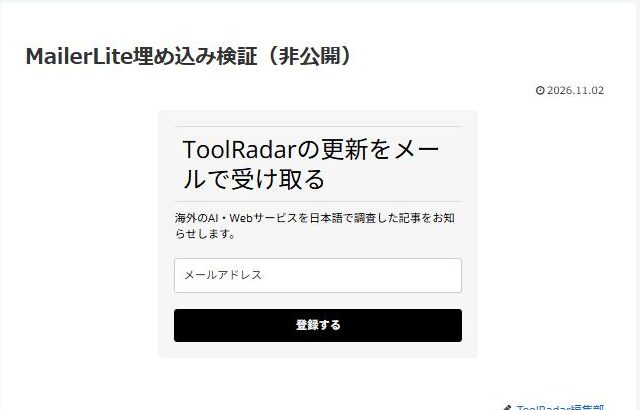
フォームのデザインや文言は、MailerLiteの管理画面で作ります。WordPress側は、そのフォームを表示する場所を用意するだけです。
つなぎ方は2つ
| 方法 | 向いている人 | 必要なもの |
|---|---|---|
| 公式プラグイン | WordPressの管理画面からフォームを選んで置きたい | プラグイン、MailerLiteのAPIキー |
| フォームのコードを貼る | プラグインを増やしたくない、特定のページにだけ置きたい | なし |
MailerLiteのフォームの画面にも「Using WordPress? Install or update the signup forms plugin」(WordPressなら登録フォームのプラグインを入れてください)と案内が出ます。公式に近いのはプラグインの方法です。プラグインを増やしたくない場合は、コードを貼る方法でも同じフォームを表示できました。
公式プラグインでつなぐ手順(実際に試した)
使ったのは、WordPressの公式ディレクトリにある「MailerLite – Signup forms (official)」(バージョン1.7.27、2026年11月2日時点)です。
1. プラグインを入れて有効にする
WordPressの「プラグイン」→「プラグインを追加」で「MailerLite – Signup forms」を探し、インストールして有効にします。左のメニューに「MailerLite」が追加されます。
なお、WordPress公式ディレクトリのページには「Tested up to 6.8.12」(6.8.12まで動作確認済み)と書かれていますが、ToolRadarのWordPress 7.1.4でも、このあと説明する流れは問題なく動きました。
2. MailerLiteでAPIキーを作る
プラグインの設定画面(MailerLite → Settings)を開くと、最初に「Enter an API key」(APIキーを入力)と求められます。APIキーは、MailerLiteの管理画面で作ります。
- MailerLiteの「Integrations」→「API」の「Use」を開く
- 「Generate new token」を押す
- 名前を付ける(自分で分かる名前で大丈夫です)
- IPの制限は「All IPs allowed」(制限なし)のままにする
- 利用規約の確認にチェックを入れて「Create token」を押す
表示されたAPIキーをコピーしておきます。IPの制限をかけると、WordPressのサーバーからつながらなくなることがあるので、ここでは制限なしのままにしました。
3. WordPressにAPIキーを貼る
WordPressの「MailerLite」→「Settings」の欄にAPIキーを貼り、「Save this key」を押すと、MailerLiteとつながります。
4. 置きたいフォームを選ぶ
「MailerLite」→「Signup forms」→「Add signup form」を開くと、フォームの種類を2つから選べます。
- Custom signup form:WordPressの中でフォームを作る
- Embedded forms created in MailerLite:MailerLiteで作ったフォームを使う
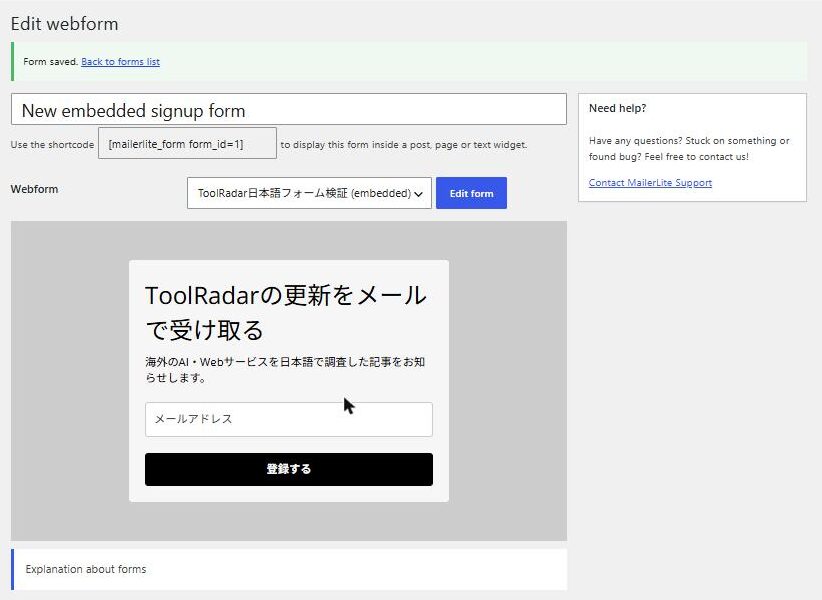
ToolRadarでは、MailerLiteで作っておいた日本語のフォームを使うため、「Embedded forms created in MailerLite」を選びました。フォームを選ぶとプレビューと、ページに貼るためのショートコードが表示されます。
5. 記事や固定ページにショートコードを置く
「Save form」で保存し、表示されたショートコード(ToolRadarでは「[mailerlite_form form_id=1]」)を、フォームを出したい記事や固定ページに貼ります。プレビューで、MailerLiteで作った日本語のフォームが表示されました。
プラグインの設定画面には「MailerLite Popups:Enabled」(ポップアップを表示する)という項目が最初からオンになっています。MailerLiteでポップアップを作ると、サイトに表示されるようになります。使わない場合は気にしなくて大丈夫ですが、知らないうちに出ることがないよう、覚えておきましょう。
プラグインを入れずにコードを貼る手順(実際に試した)
プラグインを増やしたくない場合は、MailerLiteのフォームのコードをそのまま貼る方法があります。
1. MailerLiteでフォームのコードをコピーする
MailerLiteの「Forms」→「Embedded forms」で置きたいフォームを開くと、「Embed form into your website」の欄にコードが2つ表示されます。
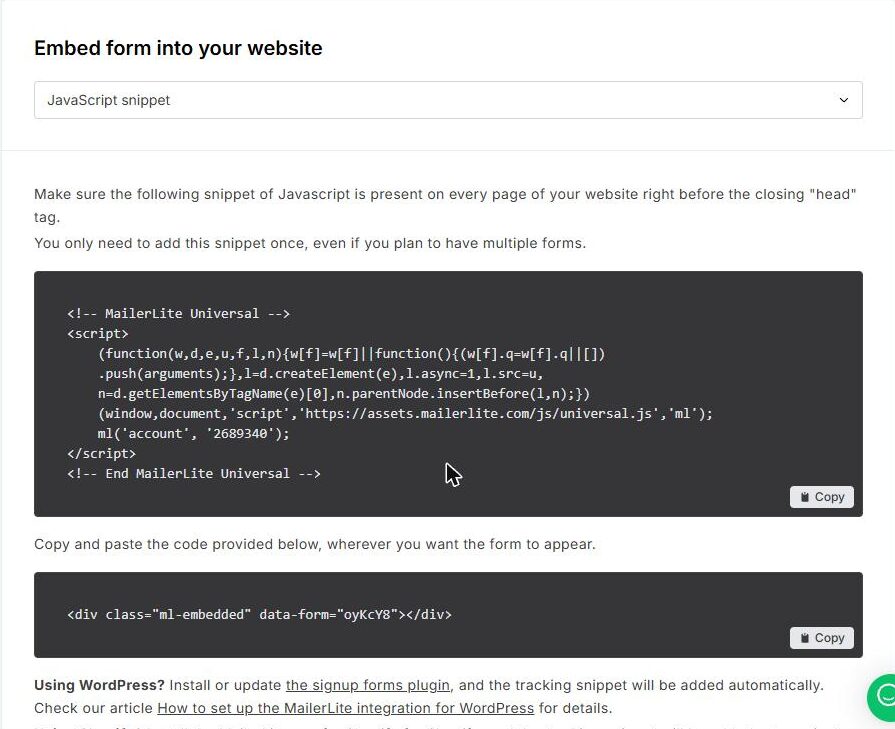
- 1つ目:「MailerLite Universal」のコード(サイトに1回だけ入れるもの)
- 2つ目:フォームを表示したい場所に置くコード(「ml-embedded」と書かれた1行)
2. WordPressの「カスタムHTML」ブロックに貼る
WordPressの記事や固定ページに「カスタムHTML」ブロックを追加し、2つのコードを続けて貼ります。ToolRadarでは、これでプレビューにフォームが表示されました。
ただし、MailerLiteの案内では、1つ目のコードは「サイトのすべてのページの、headタグの終わりの直前に1回だけ入れる」ことになっています。1つのページに置くだけならブロックに貼る方法で表示できましたが、複数のページやサイドバーにフォームを出したいなら、公式プラグインを使うほうが手間がかかりません。
実際に登録してみた結果
どちらの方法でも、登録の流れは同じでした。ToolRadarのテスト用アドレスで登録すると、次の順に進みました。
- フォームの表示が「ご登録ありがとうございます/確認メールを送りました」に切り替わる
- 登録したアドレスに、確認メールが届く
- メールのボタンを押すと、登録が完了する
- MailerLiteの購読者リストに、登録したアドレスが追加される(地域は「Japan」)
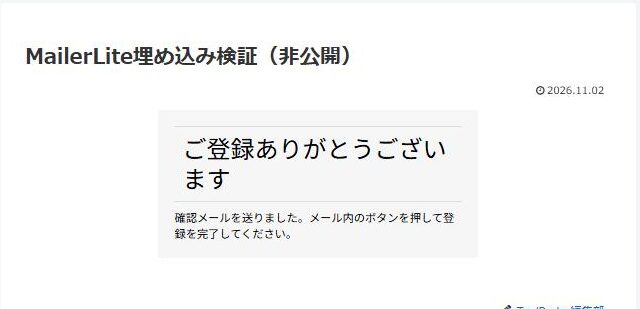
気をつけたいのは、2の確認メールです。フォームは日本語でも、届いた確認メールは英語でした(件名「Confirmation email」、本文「Confirm your email address」)。ボタンを押したあとに開くページも、英語の「Thank you! You’ve signed up for the newsletter!」でした。
無料プランでは、この確認メールの文面を編集できません。読者に日本語だけで案内したい場合は、フォームの完了メッセージで「英語の確認メールが届きます」と一言添えておくと親切です。
無料プランでできる範囲
今回の連携は、すべてMailerLiteの無料プランで試しました。2026年11月2日に公式の料金ページで確認した無料プランの内容は次のとおりです。
| 項目 | 無料プラン |
|---|---|
| 料金 | 月0ドル |
| 購読者 | 250人まで |
| 送れるメール | 月2,500通まで |
| 使えるフォーム | 3つまで |
WordPressから集めた登録者が250人を超えると、有料プランが必要になります。確認メールを日本語にしたい場合も、有料プランの検討が必要です。
MailerLiteの無料プランでできること、日本語の設定、料金は、こちらで実際の画面つきでまとめています。
まとめ
- MailerLiteはWordPressとつなげられる。登録フォームを置けば、登録した人がMailerLiteの購読者リストに入る
- つなぎ方は、公式プラグイン(APIキーが必要)と、フォームのコードを貼る方法の2つ
- 公式プラグインはWordPress 7.1.4でも動き、ショートコードでフォームを置けた
- コードを貼る方法は、1つのページなら「カスタムHTML」ブロックで表示できた
- フォームは日本語にできるが、確認メールは英語のまま(無料プランでは編集できない)
- 無料プランは購読者250人・月2,500通・フォーム3つまで
MailerLiteを試すなら、無料プランから登録できます。
情報源・確認日
- 画面の画像と手順:2026年11月1〜2日、ToolRadarのMailerLite(無料プラン)とWordPress 7.1.4で、コードの貼り付けと公式プラグインの両方を下書きページで試し、テスト用アドレスで登録を確認
- MailerLite:Pricing(2026年11月2日確認)
- WordPress.org:MailerLite – Signup forms (official)(2026年11月2日確認)
- 確認メールを無料プランで編集できない点:2026年10月18日にToolRadarで確認(MailerLiteの紹介記事)


コメント