
PR|この記事にはアフィリエイト広告が含まれます。
ブログやネットショップが落ちても、自分で何度もページを開いて確かめるわけにはいきません。UptimeRobotは、サイトやサーバーを定期的に確認し、異常が起きたときに知らせてくれる監視サービスです。
無料プランは50件まで登録でき、確認間隔は5分。クレジットカードは不要で、商用サイトにも使えます。まず自分のサイトを1件だけ監視したい場合にも使えます。
登録前に見ておきたいのは、5分間隔で足りるか、通知方法が合うか、英語の設定画面で進められるかです。料金・無料版の条件は2026年10月8日時点の公式情報で確認しています。
UptimeRobotとは
UptimeRobotは、Webサイト、API、サーバー、ポート、cronジョブなどが正常に動いているかを外部から確認するサービスです。異常を検知するとメールやアプリ通知などで知らせ、復旧後も状態を記録します。
監視だけでなく、稼働状況を公開するステータスページも作れます。障害時に「現在調査中」「復旧済み」といった状況を利用者へ伝えたいサイトにも使えます。無料版は個人サイトや小規模運用向け、有料版は確認間隔の短縮、チーム利用、通知先やステータスページの拡張が中心です。
UptimeRobotが向く人・向かない人
向いているのは、自分のサイトが開けなくなったときに早く気付きたい個人や小規模チームです。ブログ、ネットショップ、顧客サイト、SaaSの公開ページなどを、まず無料で監視したい場合に候補になります。
一方、電話による手厚い日本語サポートや、ログ・メトリクス・トレースまでまとめて分析する本格的な可観測性基盤が必要なら、UptimeRobotだけでは足りません。無料版の5分間隔では、短い障害を見逃す可能性もあります。
無料版は50件・5分間隔で商用利用も可能
Freeプランでは最大50件を5分間隔で確認できます。登録にクレジットカードは不要で、期間限定の体験版ではありません。5分間隔は監視の頻度であり、障害が起きてから必ず5分以内に通知されるという保証ではない点には注意してください。
無料利用の対象は趣味や非営利に限られません。公式規約とヘルプには、会社サイト、顧客案件、収益を生むサービスを含む商用・ビジネス利用も可能と書かれています。ただし、複数アカウントを作って上限を回避したり、UptimeRobotそのものを自社サービスとして再販売したりする使い方は別です。Fair Use Policyと利用規約の範囲で使う必要があります。
Freeプランには、UptimeRobotのURLを使う基本的なステータスページが1つ含まれます。独自ドメイン、デザイン変更、翻訳、ホワイトラベルなどが必要なら有料版を検討します。
無料版で始めるなら、まずWebサイトを1件
公式ヘルプで無料版の基本機能として案内されているのは、HTTPによるWebサイト監視、キーワード監視、ping監視、ポート監視です。ブログや店舗サイトなら、最初はURLを登録するHTTP監視から始められます。
無料版では管理画面を使うメンバーを追加できません。複数人で設定を管理するなら、監視件数だけでなく、ログインできる人数も確認しましょう。
APIやDNS、証明書など特定の監視が必要な場合は、契約前にその機能が選んだプランで使えるかを確認してください。URL監視だけで足りる場合と、必要な設定は異なります。
ToolRadarを無料版で監視してみた結果
ToolRadarでは、2026年9月16日から、このサイト(https://toolradar.jp/)を無料版のHTTP監視に登録しています。管理画面には「Checked every 5m」と出ていて、5分ごとに確認されていました。60秒ごとの確認や、過去365日の稼働率の表示は、有料プランで使える機能でした。
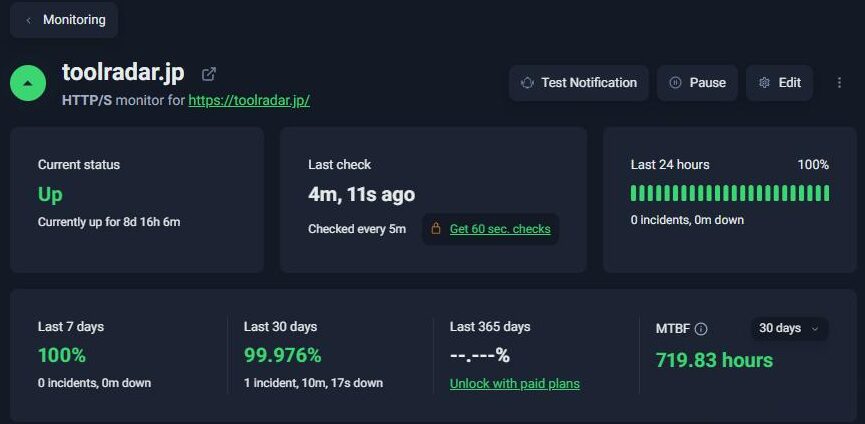
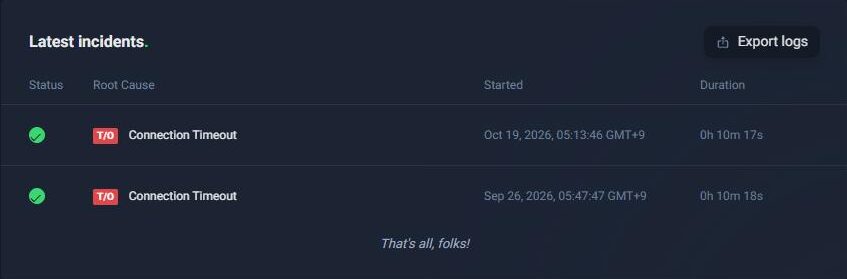
登録してから約6週間で、ToolRadarがつながらなくなったことが2回ありました。9月26日と10月19日で、どちらも10分ほどの接続タイムアウトです。
UptimeRobotの料金
有料版はSolo、Team、Scale、Enterpriseから選びます。以下は2026年10月8日に公式料金ページで確認した米ドル建ての料金です。年払い欄は1年分の総額で、括弧内は月額換算です。
料金表は横にスクロールできます。
| プラン | 月払い | 年払い | 比較している構成 |
|---|---|---|---|
| Free | 0ドル | 0ドル | 50件、5分間隔 |
| Solo | 10ドル/月から | 108ドル/年から(9ドル/月相当) | 10件、60秒間隔 |
| Team | 41ドル/月 | 420ドル/年(35ドル/月相当) | 100件、30秒間隔、ログイン3人 |
| Scale | 77ドル/月から | 780ドル/年から(65ドル/月相当) | 200件、15秒間隔、ログイン5人 |
| Enterprise | 個別見積もり | 個別見積もり | 件数・監視間隔・契約条件を調整 |
表のSoloは10件、Scaleは200件の構成です。Soloには50件、Scaleには500件の選択肢もあり、件数を変えると料金が変わります。Freeの50件からSoloの最小枠へ移る場合は、監視件数が10件になるため、料金だけでなく必要な件数も合わせて見てください。
年払いの「9ドル/月相当」は、毎月9ドルずつ払う意味ではありません。Soloの最小構成なら年108ドルです。日本円の請求額は為替やカード会社の条件で変わるため、税の扱いも含めて申込画面の最終金額を確認してください。
どのプランを選ぶか
5分間隔のURL監視と基本的なステータスページで足りるなら、Freeから試せます。60秒間隔で確認したい、ステータスページを独自ドメインにしたい、ログを12か月残したい場合はSoloが候補になります。
複数人で管理画面を使い、Webhook、Zapier、PagerDutyなどを組み込みたい場合はTeam。多数の監視対象を15秒間隔で確認したい場合はScaleです。大規模な監視やSLA、セキュリティ審査、請求条件の調整が必要ならEnterpriseへ進みます。
有料プランは自動更新を止めても、支払い済みの期間が終わるまで利用できます。料金ページでは新規契約・アップグレードの14日間返金保証が案内されています。ただし、有料サービスの利用開始状況などで規約上の条件があるため、返金を希望する場合は期間内にサポートへ確認してください。
支払いは主要なクレジットカード、デビットカード、銀行送金に対応しています。公式料金ページでは、新規契約でPayPalは使えないと案内されています。
日本語には対応している?
2026年10月8日に確認した公式サイト、料金ページ、ヘルプセンターは英語です。日本語の管理画面や日本語専用サポートは確認できていないため、設定や問い合わせは英語を前提に考えておくとよいでしょう。ToolRadarの無料アカウントでも、管理画面と通知メールは英語でした(2026年10月27日確認)。
設定項目はURL、監視間隔、通知先などが中心なので、基本的なHTTP監視ならブラウザー翻訳でも進めやすい部類です。ただし、障害原因の説明、通知条件、API、DNS、証明書などの設定では技術用語が出てきます。日本語サポートを必須とする人には向きません。
監視できるもの
最初の1件なら、WebサイトのURLを定期確認するHTTP(s) Monitorが分かりやすい選択です。ほかにも、公式ヘルプでは次の監視方法が案内されています。
- ページに指定した文字があるかを調べるKeyword Monitor
- サーバーの応答を調べるPing Monitor
- TCPポートを調べるPort Monitor
- 定期処理から信号が届くかを調べるHeartbeat Monitor
- API、DNS、UDPなどの監視
監視を追加するときは、名前、URLやホスト、監視間隔、通知先などを設定します。最初は自分のサイトを1件だけ登録し、障害通知と復旧通知の両方が届くかまで見ておくと、その後の設定が楽です。
通知はメールから始めれば十分
無料で始めるなら、まずメール通知を設定し、実際に受け取れるかを確かめましょう。UptimeRobotはモバイルアプリや外部サービスとの連携にも対応していますが、使える連携先はプランで異なります。
ToolRadarでは、10月19日にUptimeRobotが障害を検知したのが5時13分46秒で、同じ5時13分のうちにGmailへ「Monitor is DOWN」のメールが届きました。直ったときにも「Monitor is UP」のメールが届いています。登録した9月16日には、件名に「TEST」と付いた試しの通知メールも受け取れました。
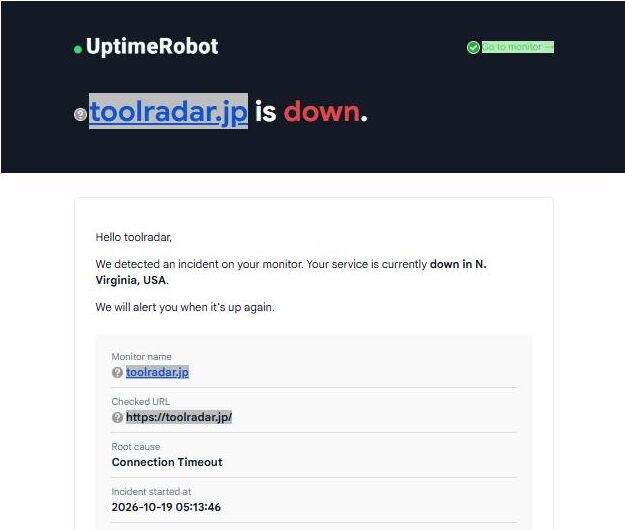
ただし、無料版の確認は5分ごとです。検知した時刻より前、最大5分ほど前から落ちていた可能性があります。数分の停止も見逃したくない場合は、有料プランの60秒ごとの確認を検討しましょう。
SMSと音声通話は、無料版を含めて追加クレジットを購入できます。日本向けSMSは公式FAQ上、1通あたり2 credits、音声通話も1回2 creditsです。電話通知を重視するなら、プラン料金とは別に必要なクレジット数を見積もる必要があります。
登録前に確認したいこと
- 監視したいURLやサーバーは何件あるか
- 5分間隔で十分か、それより早い検知が必要か
- メール通知だけで足りるか
- ステータスページに独自ドメインや日本語表示が必要か
- チームで管理画面を使うか
- API、DNS、地域指定など必須の監視が無料版で選べるか
UptimeRobotは、無料版の監視件数が多く、最初の死活監視を始めやすいサービスです。個人ブログや小規模サイトなら、50件・5分間隔でも困らないケースは多いでしょう。
まずはFreeで自分のサイトを1件登録し、通知先を設定するところから始められます。5分間隔では足りない、チームで管理したい、ステータスページを独自ドメインにしたいといった必要が出たら、監視件数を揃えて有料版を比較してください。
調査に使用した主な情報源
- 画面の画像と通知メール:2026年9月16日から監視しているToolRadarのUptimeRobot無料アカウントと、通知を受け取ったGmailで、2026年10月27日に撮影
- UptimeRobot公式料金
- UptimeRobot公式ヘルプ:Freeプランが向く人
- UptimeRobot公式ヘルプ:最初のMonitor作成
- UptimeRobot公式ヘルプ:Status Page
- UptimeRobot公式ヘルプ:SMS・音声通話クレジット
- UptimeRobot利用規約


コメント