
PR|この記事にはアフィリエイト広告が含まれます。
systeme.io(システムアイオー)は、無料プランのままで、メールアドレスを集める登録ページを作って公開できます。
ToolRadarでは、無料アカウントで登録ページを作って公開し、実際にメールアドレスを入れて登録すると、コンタクト(連絡先)の一覧に入るところまで確かめました。
結論:無料プランで登録ページの公開とメールアドレス集めまではできる。メールを送るには独自ドメインが要る
試した結果をまとめると、次のとおりです。
| やりたいこと | 無料プランで試した結果 |
|---|---|
| 管理画面を日本語にする | できた(画面の言語の切り替えから) |
| 登録ページを作って公開する | できた(systeme.ioのサブドメインのURLで公開) |
| 登録した人をコンタクトに入れる | できた(登録するとコンタクトの一覧に追加された) |
| 登録した人にメールを送る | Gmailのアドレスではできなかった(独自ドメインのアドレスが必要) |
ページ作りと登録の受け付けは、カードを登録しない無料プランのままで進められます。一方で、集めた人にメールを送るには、自分のドメインのメールアドレス(例:info@自分のサイトのドメイン)を用意して、systeme.ioで認証する必要があります。
systeme.ioで登録ページを作って公開する手順(試した)
2026年11月10日に、ToolRadarのsysteme.io無料アカウントで試した手順です。
1. 無料アカウントを作り、管理画面を日本語にする
systeme.ioの公式サイトから無料プランに登録します。クレジットカードの登録は要りません。
ToolRadarで登録したときは、最初のログインで管理画面が中国語で表示されました。画面右上の言語の切り替え(日本語にすると「JP」と表示されます)から、日本語に変えられます。
2. ファネルを作る(目的は「オーディエンスを構築する」)
systeme.ioでは、登録ページやサンクスページなど、つながったページのまとまりを「ファネル」と呼びます。上のメニューの「サイト」から「セールスファネル」を開き、右上の「作成」を押します。
名前を入れ、目的は「オーディエンスを構築する(メールアドレスを収集してメールリストを構築する)」を選びます。その下の「通貨」は「日本円」にして、「作成」を押しました。
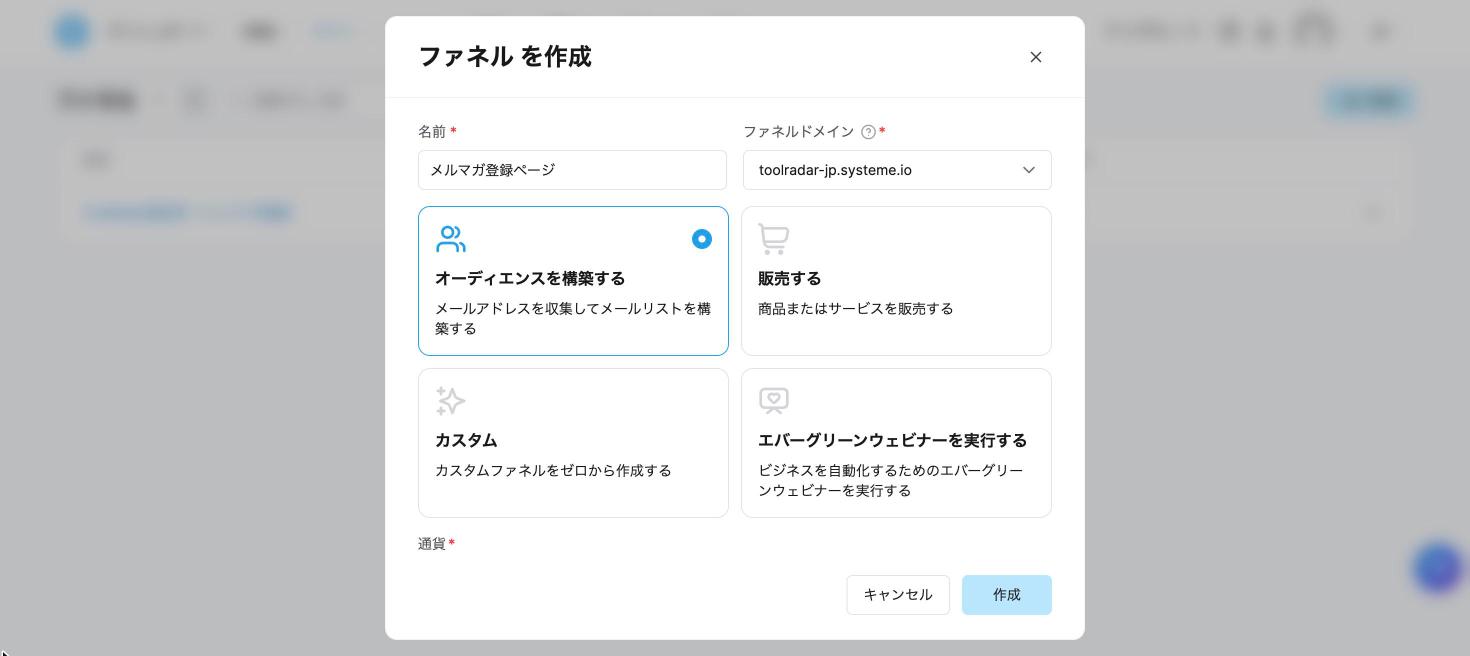
作成すると、「オプトインページ」(登録ページ)と「ありがとうございます/ダウンロードページ」(登録したあとに出るサンクスページ)の2つのステップが自動でできます。
3. 登録ページのテンプレートを選び、文字を日本語に直す
左の「オプトインページ」を選ぶと、右にテンプレート(ページのひな形)が並びます。試したときは、イタリア語のテンプレートが並んでいました。
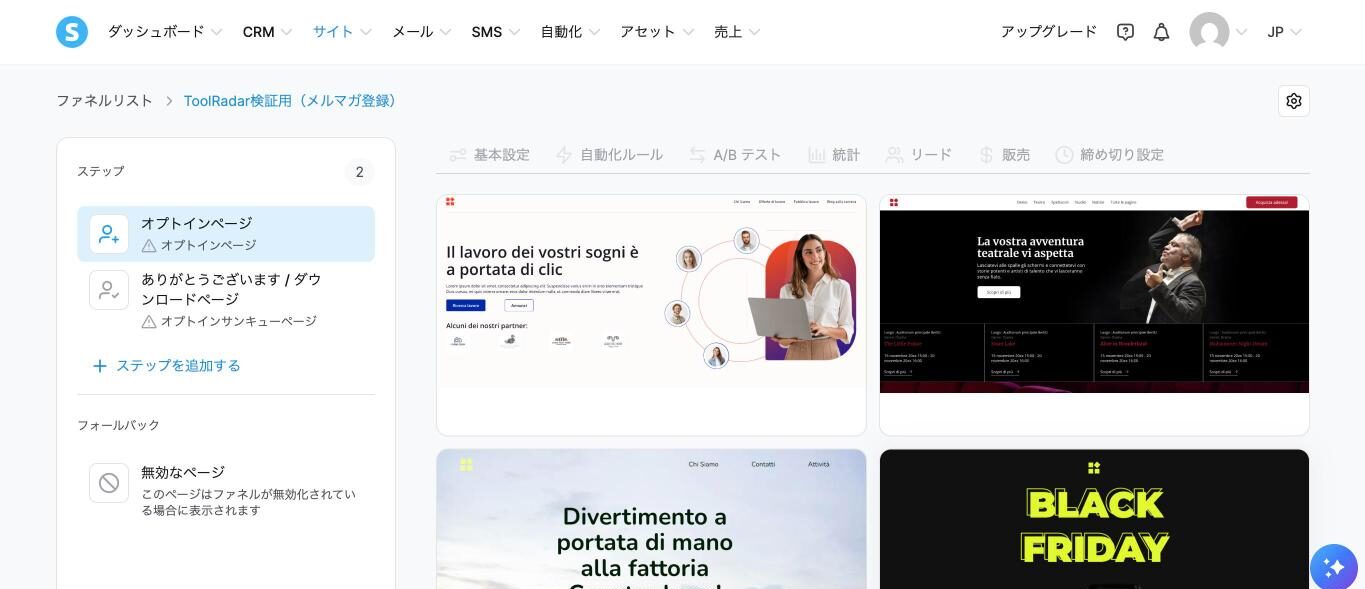
テンプレートを1つ選び、右上の「ページを編集する」で編集画面を開きます。見出しや本文をクリックすると、その場で文字を書きかえられます。今回は見出しを「日本語のメルマガに登録する」、本文を日本語の説明に直して「保存」を押しました。
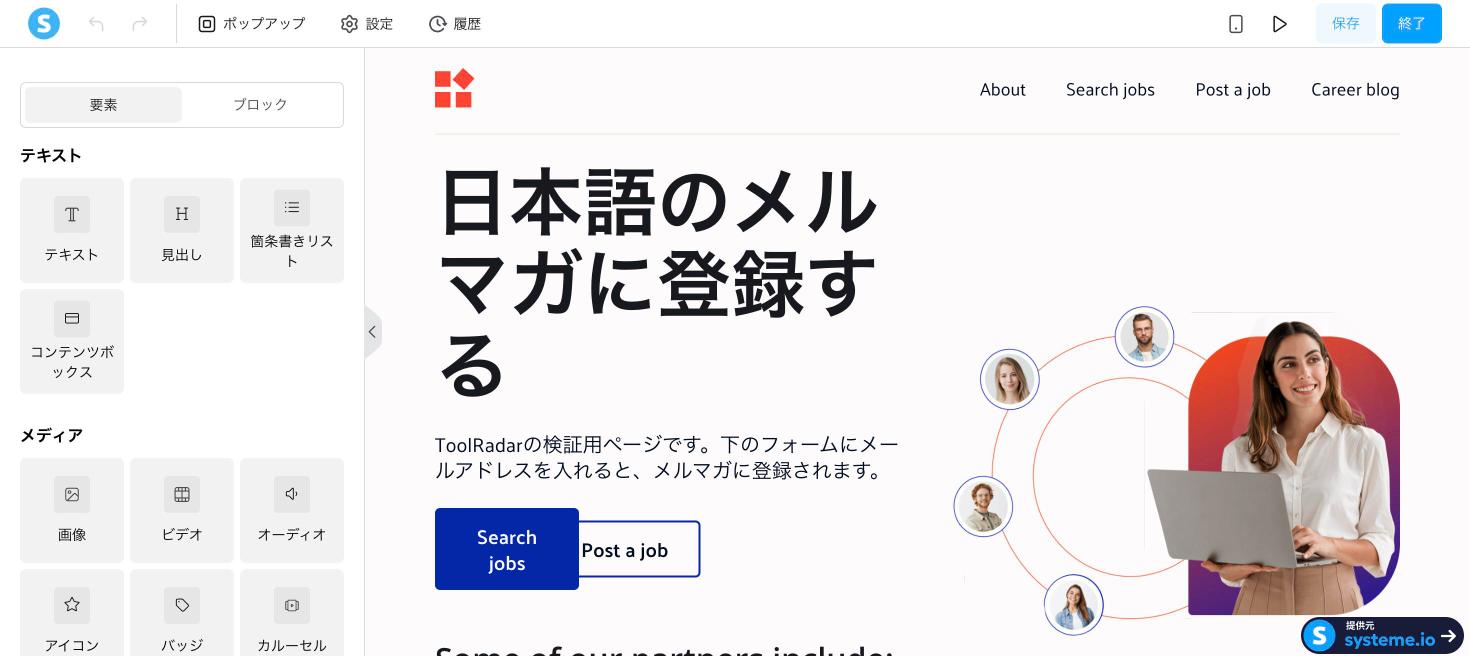
テンプレートには、見本の英語の文やボタン、画像がたくさん入っています。今回は試すために見出しと本文だけを直しましたが、実際に使うときは、いらない部分を消して、残す文を日本語に直す必要があります。
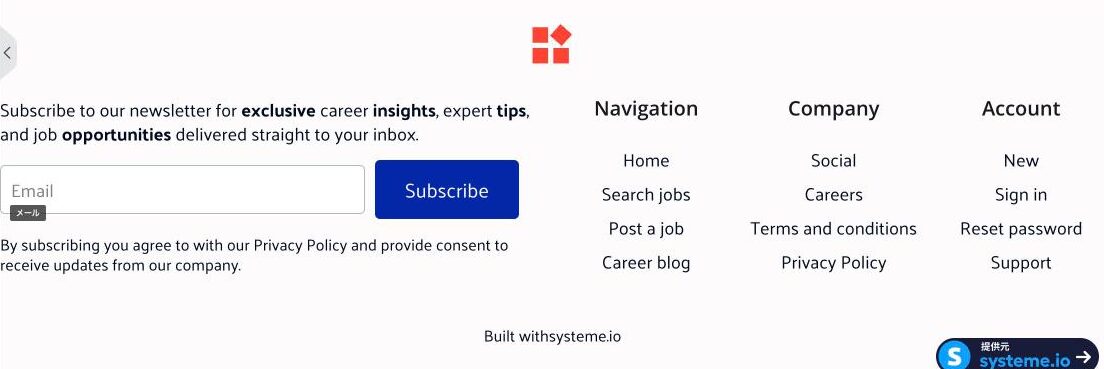
登録の入力欄は、選んだテンプレートではページの一番下にありました。「Email」の入力欄と「Subscribe」ボタンの組み合わせで、ボタンの文字も英語のままです。
4. サンクスページのテンプレートを選ぶ
左の「ありがとうございます/ダウンロードページ」を選び、同じようにテンプレートを選びます。
登録ページのボタンの設定は、最初から「ボタンクリック時の動作:フォームを送信する」「コンタクト登録後にユーザーをリダイレクト:次のステップへ」になっていました。そのため、登録するとこのサンクスページに進みます。
5. 公開されたページから登録すると、コンタクトに入った
ページは作った時点で、「https://(自分で決めた名前).systeme.io/(ランダムな文字)」のURLで公開されていました。ファネルの画面の右上にある「ファネルのステップを表示」を押すと、公開されたページが開きます。
公開されたページの入力欄にメールアドレスを入れて「Subscribe」を押すと、サンクスページ(Thanks for signing up)に進みました。上のメニューの「CRM」から「コンタクト」を開くと、入れたメールアドレスが追加されていました。
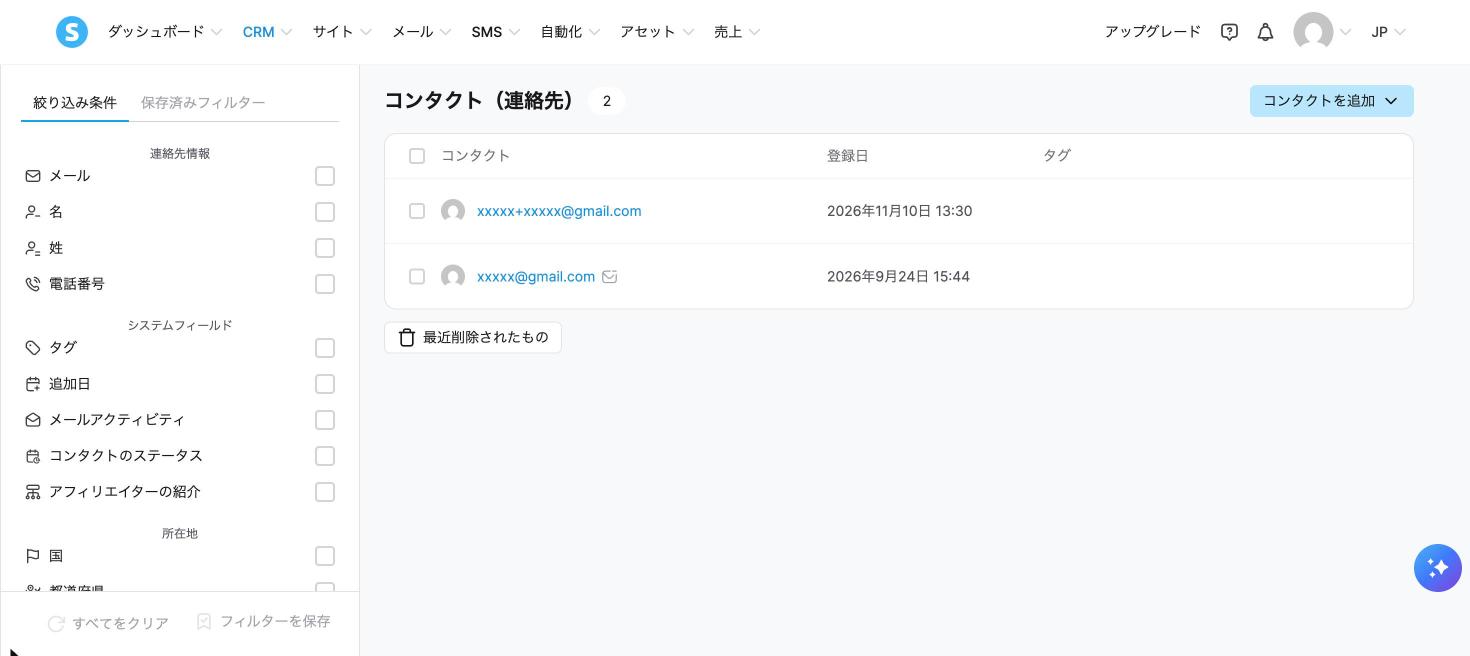
メールを送るには独自ドメインのアドレスが必要だった(Gmailでは送れない)
登録した人にお礼のメールを自動で送ろうとしたところで、つまずきました。
systeme.ioでは、ファネルの「自動化ルール」で、「ファネルステップフォーム登録」(フォームから登録したとき)をきっかけに「メールを送信する」を動かせます。ところが、メールを作る画面の「送信者メールアドレス」に、選べるアドレスが1つも出ませんでした。
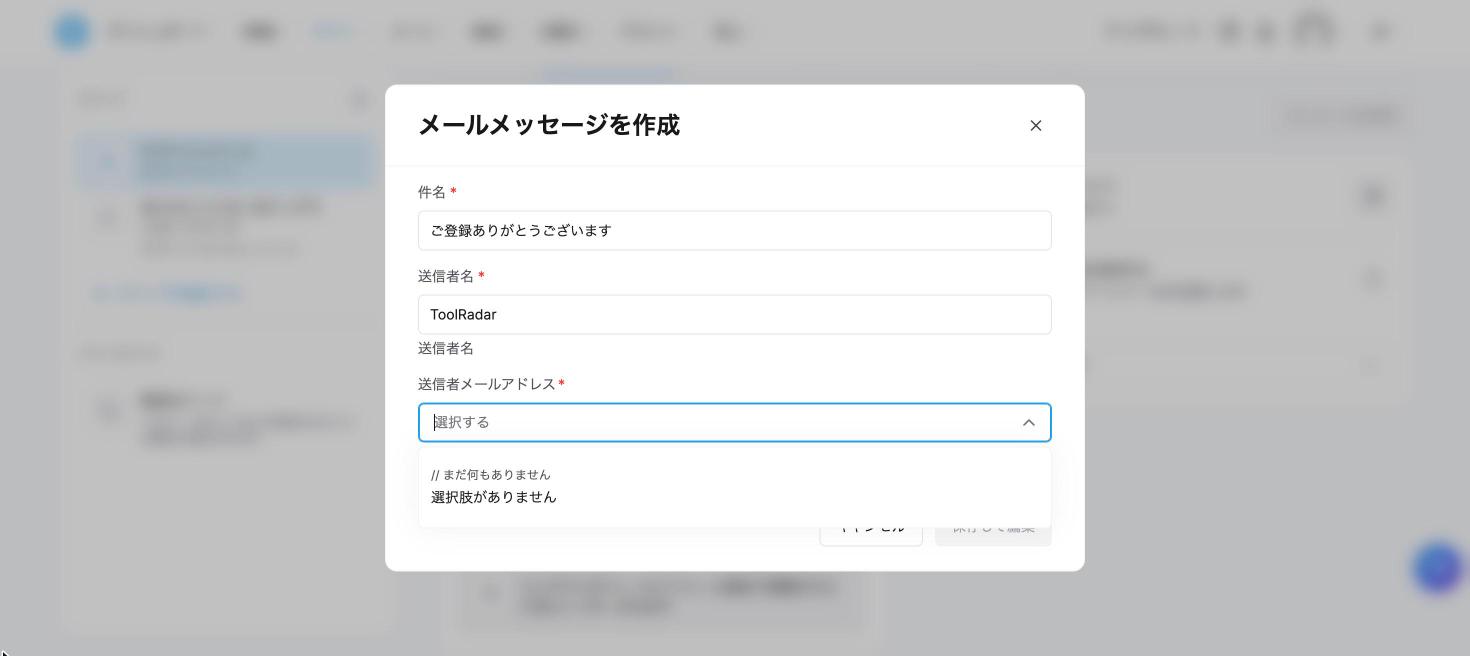
そこで、右上のアイコンから「設定」を開き、左のメニューの「商品とマーケティング」→「メール設定」にある「確認済みメールアドレス」に、ToolRadarのGmailのアドレスを追加しました。表示は「確認済み」になりましたが、横に注意のマークが付き、「このメール アドレスからメールを送信するには、そのドメインを認証する必要があります。」と出ました。追加したあとも、送信者メールアドレスの選択肢には出てきませんでした。
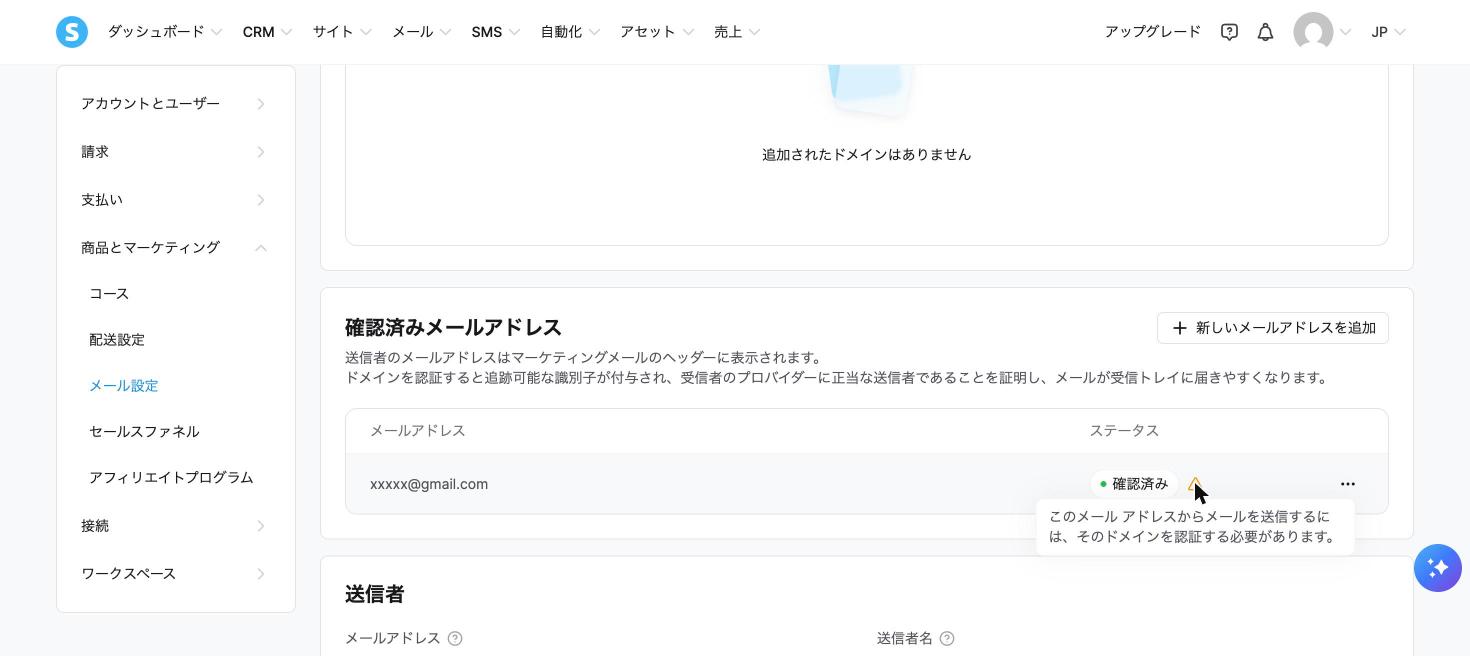
systeme.ioの公式ヘルプでも、2024年7月16日から@gmail.comのアドレスは送信者に使えなくなったと説明しています。メールを送るには、自分のドメインのメールアドレスを用意し、そのドメインをsysteme.ioで認証します。認証には、ドメインを買った会社の管理画面で、設定を追加する作業が要ります。
ToolRadarではドメインの認証はしていないため、お礼のメールが届くところまでは試していません。独自ドメインをまだ持っていない場合は、まず登録ページでメールアドレスを集めるところまでを無料で試し、メールを送る段階でドメインを用意する、という進め方になります。
試してわかった注意点
画面右上の「アップグレード」を押すと、「マイプラン」で無料プランの上限と、いま使っている数を見られます。
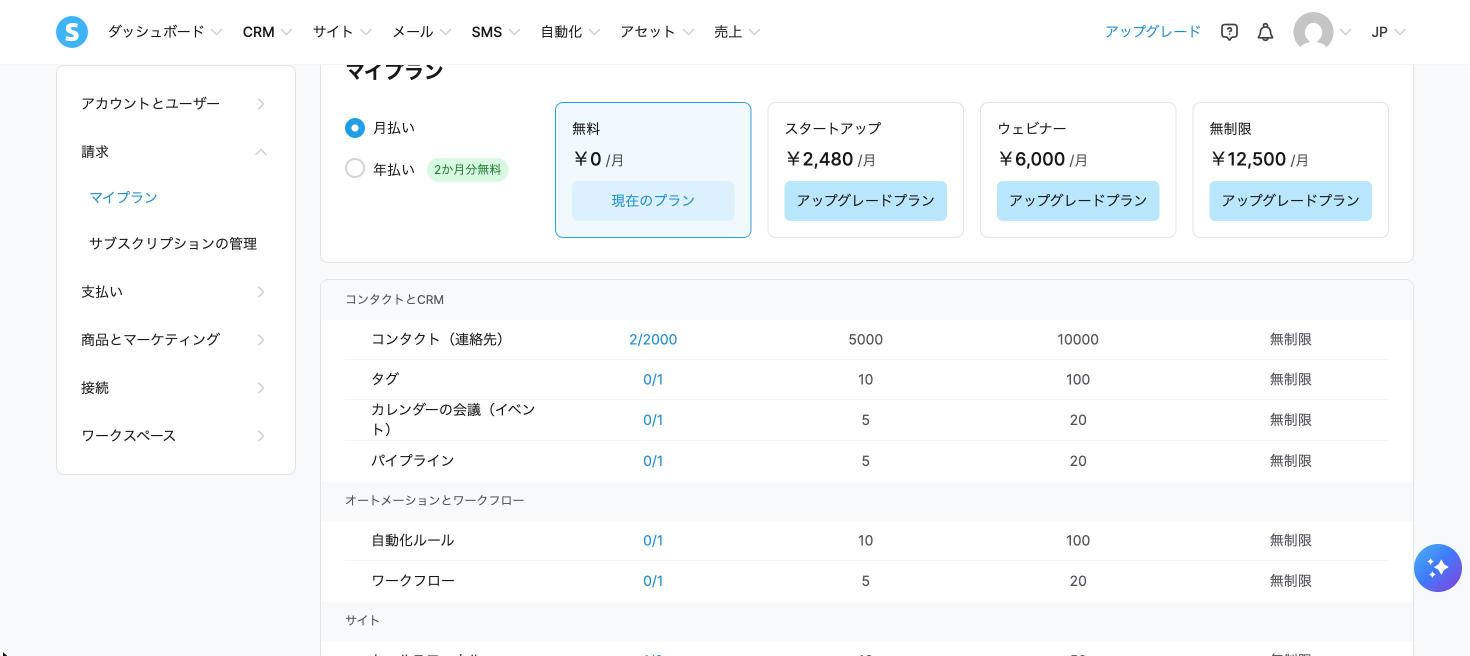
| 気をつけること | 内容 |
|---|---|
| 無料プランの上限 | コンタクト2,000件、ファネル3つ、ファネルのステップ15、自動化ルール1つ、キャンペーン(自動で送るメールの流れ)1つなど |
| 時刻がフランス時間になっていた | 日本時間の21時30分に登録した人が「13:30」と表示された。右上のアイコン→「設定」→「アカウントとユーザー」→「プロフィール設定」のタイムゾーンが「Europe/Paris」になっていたので、日本時間で見たいときはここを変える |
| テンプレートは外国語のまま | 見本の文・ボタン・メニューは英語やイタリア語。日本語のページにするには、自分で書きかえる |
| 公開されるURL | 最初はsysteme.ioのサブドメイン(〜.systeme.io)。独自ドメインは無料プランでも1つつなげられる(マイプランの表示) |
登録者が2,000人を超えそうなときや、ファネルを4つ以上作りたいときは、systeme.ioの有料プランも候補になります。systeme.ioの料金と無料プランでできること、Payhipとの違いは、こちらにまとめています。
systeme.ioは無料プランから登録できます。
まとめ
- systeme.ioは無料プランのままで、登録ページを作って公開し、登録した人をコンタクトに入れるところまでできた
- 手順は、ファネルを作る(目的は「オーディエンスを構築する」)→登録ページとサンクスページのテンプレートを選ぶ→文字を日本語に直す、の順
- テンプレートの見本の文やボタンは外国語のままなので、自分で直す
- 登録した人にメールを送るには、独自ドメインのメールアドレスと、ドメインの認証が必要。Gmailのアドレスは送信者に使えなかった
- 時刻は最初フランス時間になっているので、プロフィール設定で直す
情報源・確認日
- 画面の画像と結果:2026年11月10日、ToolRadarのsysteme.io無料アカウントで試して撮影(管理画面の日本語表示は2026年9月24日に確認)
- systeme.io公式ヘルプ:個人のメールアドレスでメールを送れるか(2026年4月9日更新の内容を2026年11月10日に確認)
- systeme.ioの紹介記事

コメント