
PR|この記事にはアフィリエイト広告が含まれます。
デジタル教材やテンプレートを売りたい。でも、本格的なECサイトを作るほどではない。Payhipは、そんな段階で候補に入りやすい販売サービスです。
無料プランでも商品数と売上額に上限はなく、ストア作成や商品販売の機能を使えます。売れたときに5%のPayhip手数料がかかるため、固定費を抑えて始めたい人に向いています。講座や会員制コンテンツ用の動画をPayhipに保存して配信する場合は、別途料金がかかります。
一方、日本向けサービスと同じ感覚では使えません。購入者側の画面は日本語にできますが、管理画面は英語です。特定商取引法に基づく表示、返金ルール、日本の税務も販売者側で確認する必要があります。
結論:Payhipは小さく始めるデジタル販売に向く
| 確認項目 | 2026年9月13日時点の内容 |
|---|---|
| 無料プラン | 月額0ドル、Payhip取引手数料5% |
| 有料プラン | Plusは月額29ドル+2%、Proは月額99ドル+0% |
| 商品数・売上上限 | 全プランで無制限 |
| 日本語 | 購入者向けストアは対応。管理画面は英語 |
| 日本円 | ストア通貨としてJPYを選択可能 |
| 日本からの受取 | Stripeは日本に対応。PayPalなども地域条件により接続可能 |
| 別途かかる費用 | StripeやPayPalなど決済代行会社の手数料 |
Payhipが合いやすいのは、PDF、テンプレート、動画教材、オンライン講座、会員制コンテンツなどを、自分のSNSやブログから販売したい人です。最初から月額料金を払わず、売れ方を見てプランを変えられます。
逆に、国内向けの手厚い日本語サポート、コンビニ決済、実店舗連携を重視するなら、BASEやSTORESのほうが話は早いでしょう。多数のアプリを組み合わせて大規模なECを作るならShopifyが有力です。
Payhipで販売できるもの
Payhipは、ダウンロード商品だけのサービスではありません。公式FAQでは、次の販売方法に対応しています。
- PDF、電子書籍、音声、動画、テンプレートなどのデジタル商品
- オンライン講座
- メンバーシップ、定期購読
- コーチングサービス
- 物販
デジタル商品のファイルは1ファイルあたり最大5GBです。複数ファイルを一つの商品へ登録でき、ソフトウェア向けのライセンスキー発行やダウンロード回数の制限も用意されています。
ストア作成、クーポン、アップセル、紹介販売、自社ドメインの接続といった機能も無料プランから使えます。3プランの主な違いは月額料金と取引手数料です。まずは無料で始め、売上に応じてプランを比較できます。
無料プランで商品を登録するときに気をつけたいこと
2026年10月11日、無料アカウントでテスト用のテキストファイルを1件登録し、商品ページの表示を確認しました。商品追加は「Products」から「Add Product」へ進み、「Digital Product」を選びます。ファイル、商品名、価格、説明、カバー画像、公開範囲を同じ画面で設定する形です。
価格を0円にして「Add Product」を押すと、登録成功の画面に切り替わりました。保存後の編集画面でも、ファイルと「0.00 JPY」の価格が残っていることを確認できました。
ここで注意したいのは、公開範囲の初期値が「Visible」になっていたことです。登録の練習であっても、そのまま保存すると誰でも見られる設定になります。自分だけで確認したい場合は、保存前に「Invisible」を選びます。
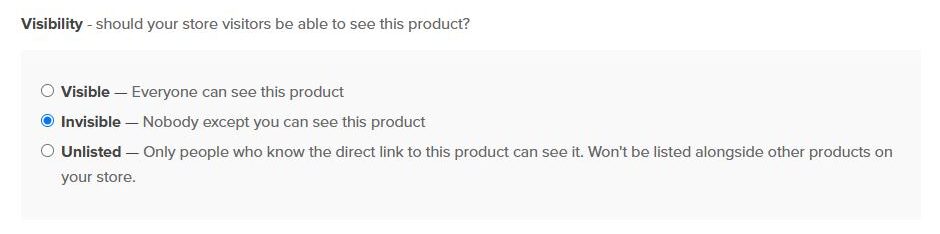
「Unlisted」は非公開と名前が似ていますが、リンクを知っている人は閲覧できます。ストアに並べずに案内したい商品向けの設定で、準備中の商品を自分だけで見る「Invisible」とは用途が違います。公開範囲の説明は公式ヘルプでも確認できます。
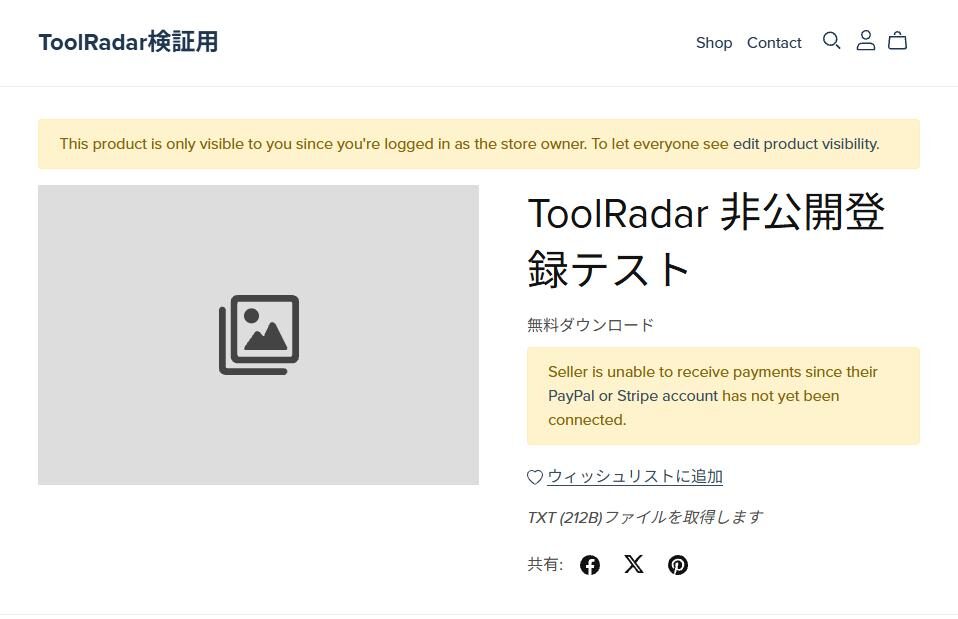
今回選んだのは「Invisible」です。保存後の商品ページには、ストア所有者としてログインしているため自分だけに表示される、という案内が出ていました。売り出す前に、ファイルや説明、価格を確認するためにも使える設定です。
商品登録自体は、PayPalやStripeを接続していなくてもできました。ただし、商品ページには決済サービス未接続で代金を受け取れない旨の注意が表示されました。商品が保存できたことと、販売を始められることは別です。0円の商品でも注意が出ていたため、無料配布なら受取設定を気にしなくてよい、と判断しないほうがよさそうです。
料金は「月額+Payhip手数料+決済手数料」で考える
Payhipの料金は次の3段階です。
料金表は横にスクロールできます。
| プラン | 月額 | Payhip取引手数料 | 商品数・売上額 |
|---|---|---|---|
| Free Forever | 0ドル | 売上の5% | 無制限 |
| Plus | 29ドル | 売上の2% | 無制限 |
| Pro | 99ドル | 0% | 無制限 |
講座や会員制コンテンツの動画をPayhip上に保存し、ストリーミング配信する「Payhip Videos」は別料金です。2026年10月11日に確認した公式ヘルプでは、16時間分の保存容量で月額5ドル。YouTubeやVimeoの動画を埋め込む場合は、Payhip側の追加料金はかかりません。動画ファイルをダウンロード商品として登録することと、この動画配信サービスは分けて考えます。
ここで見落としやすいのが、StripeやPayPalの決済手数料です。これはPayhipの取引手数料とは別に発生し、どのPayhipプランを選んでもなくなりません。
たとえば日本のStripe標準料金は、国内カードの決済成功1回につき3.6%です。Freeプランで国内カード決済を受ける場合、単純計算ではPayhipの5%とStripeの3.6%が重なります。海外カードや通貨換算、返金などでは条件が変わるため、実際の販売条件で確認してください。
売上別のPayhip手数料
決済代行会社の手数料を除き、月間売上だけで比べると次のようになります。
| 月間売上 | Free | Plus | Pro |
|---|---|---|---|
| 100ドル | 5ドル | 31ドル | 99ドル |
| 1,000ドル | 50ドル | 49ドル | 99ドル |
| 5,000ドル | 250ドル | 129ドル | 99ドル |
FreeからPlusへ切り替える目安は月間売上約967ドル、PlusからProは約3,500ドルです。為替や売上の波を考えると、一度その金額を超えただけで変更するより、数か月の平均で判断したほうが無理がありません。
日本語ストアと日本円には対応。ただし管理画面は英語
Payhipでは、購入者向けストアの言語を日本語に、通貨を日本円に変更できます。言語は「Account」→「Settings」のストア設定で「Japanese」、通貨は「Payment Details」で「JPY」を選びます。
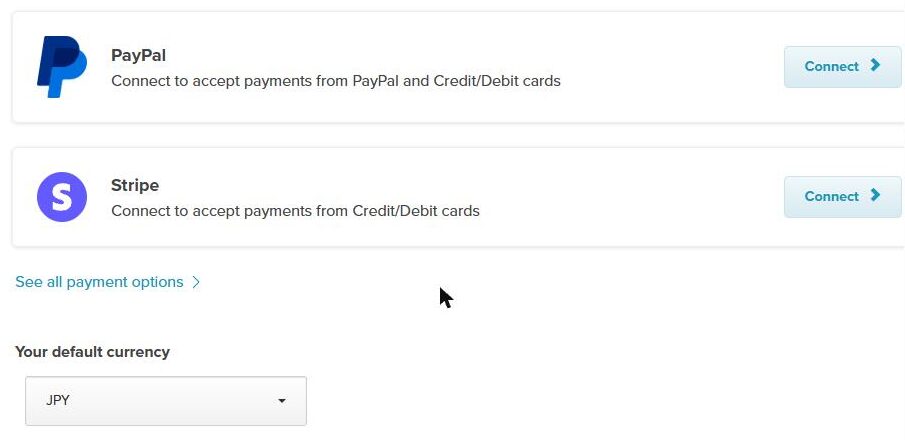
実際に保存して商品ページを開くと、「無料ダウンロード」「ウィッシュリストに追加」「共有」などが日本語になりました。商品編集画面の価格もJPY表示に切り替わっています。日本円の設定だけなら、今回のようにPayPalやStripeが未接続でも保存できました。
ただ、言語を変えても管理画面は英語のままです。商品ページにも「Shop」「Contact」が残っており、すべての文字が自動翻訳されるわけではありません。商品名や説明文、ナビゲーション、コレクション名、一部のメール件名は自分で日本語に直します。手動翻訳が必要な箇所は公式ヘルプにまとまっています。
一つのストアに設定できる既定言語と通貨は、それぞれ一つです。日本語と英語を自動で出し分ける用途ではなく、日本の購入者に合わせて一つのストアを整える、と考えると分かりやすいでしょう。
日本から売上を受け取る方法
販売を始める前に、Payhipへ対応する決済サービスを接続します。公式ヘルプでは13種類の決済サービスが案内されており、多くの地域ではPayPalと、カード決済用の別サービスを一つ組み合わせられます。
日本から使いやすい候補はStripeです。Payhipの公式ヘルプでもStripe対応国に日本が含まれており、売上は接続したStripeアカウントから登録銀行口座へ支払われます。初回取引ではStripe側の確認により、数日間保留される場合があります。
「Payhipが日本の銀行へ直接振り込む」という仕組みではありません。受取時期、本人確認、通貨換算、決済手数料は、接続した決済サービス側の設定と条件にも左右されます。
税金と特定商取引法はPayhip任せにできない
Payhipはデジタル商品のEU VATと英国VATを自動で徴収・納付する仕組みを用意しています。便利な機能ですが、世界中の税務処理をすべて代行するという意味ではありません。
日本の販売者が国内の購入者へ販売するときの消費税、所得税や法人税、帳簿・請求書の扱いは、自分の事業状況によって変わります。課税事業者か、販売先が国内か海外か、商品がデジタル提供か個別サービスかでも判断が分かれるため、国税庁の案内や税理士への確認が必要です。
また、インターネット上で購入の申込みを受ける販売ページは、特定商取引法上の通信販売に該当し得ます。消費者庁の案内では、販売業者の氏名・名称、住所、電話番号、価格、支払時期、返品条件などの表示が求められています。
Payhip上に商品を置くだけで、この表示が自動的に完成するわけではありません。販売を始める前に「特定商取引法に基づく表記」と利用規約、プライバシーポリシーを用意し、商品ページやフッターからたどれる状態にしておきましょう。
返金ルールは販売者が決めて対応する
購入者からの返金依頼は、Payhipではなく販売者へ届きます。Payhipは代金を預からないため、返金処理もStripeやPayPal側で行います。
デジタル商品はダウンロード後の返品が難しい一方、説明と実物が違う、重複決済が起きたといった問題はあり得ます。返金の可否、申請期限、対象外となる条件を先に文章にし、購入画面で同意を得られる形にしておくとトラブルを減らせます。
返金不可と書けば必ず有効になるわけではありません。販売地域の消費者保護ルールや商品の内容によって扱いが変わるため、一律に断定しないほうが安全です。
Payhipの評判から見える長所と注意点
2026年9月13日時点で、TrustpilotのPayhipページは520件のレビューで5点中4.5、Capterraは28件で5点中4.5でした。目立つのは、ストアを作りやすい、固定費なしで始めやすい、サポートの返信がよかったという評価です。
メール配信や初期設定の不具合、特定の地域・決済手段が使えないという報告もあります。レビューサイトの点数は投稿者層や時期で変わり、すべてが購入確認済みとは限りません。評判は使いやすさの傾向をつかむ材料にとどめ、決済や税務など重要な条件は公式情報で確認するのが妥当です。
Gumroad、BASE、STORES、Shopifyとの違い
| サービス | 小さく始める費用 | 向いている使い方 |
|---|---|---|
| Payhip | 月額0ドル+5%+決済手数料 | 自分で集客し、デジタル商品や講座を販売 |
| Gumroad | 月額なし。直接販売は10%+0.50ドル+決済手数料 | 海外向けデジタル販売、税務処理の軽減を重視 |
| BASE | 月額0円。通常注文は3.6%+40円+サービス利用料3% | 国内向け物販、日本語の運用環境を重視 |
| STORES | 月額0円、決済手数料5.5%〜 | 国内向けネットショップや実店舗連携 |
| Shopify | Basicは年払いで月額3,650円、オンラインカード3.55%〜 | アプリや販売チャネルを広げて本格運用 |
PayhipとGumroadはどちらもデジタル販売から始めやすいサービスです。手数料だけを見ると、直接販売ではPayhipのFreeプランが低く見えます。ただしGumroadはMerchant of Recordとして世界の売上税の徴収・納付を扱う一方、Payhipの自動対応は主にデジタル商品のEU・英国VATです。税務負担まで含めて比べる必要があります。Gumroadの手数料を値段ごとの手取りまで知りたい場合は、Gumroadの手数料と手取りの計算にまとめています。
BASEとSTORESは、日本語での設定や国内向け決済、物販との相性が強みです。Shopifyは固定費がかかりますが、事業が大きくなったときの拡張性で優れます。
Payhipを始める前に決めておきたいこと
登録自体は無料で、クレジットカードも不要です。とはいえ、商品を先に登録するより、次の順番で準備したほうが迷いません。
- 日本円か外貨か、ストアの既定通貨を決める
- StripeまたはPayPalの受取条件と本人確認を済ませる
- 商品価格にPayhip手数料と決済手数料を織り込む
- 返金条件、利用規約、特定商取引法に基づく表記を作る
- テスト商品で日本語表示と購入後メールを確認する
売上がまだ読めない段階なら、Freeプランで十分です。月間売上が約967ドルを安定して超えるようになったらPlus、約3,500ドルを超えるようならProを比較すると、料金面では判断しやすくなります。
Payhipは、商品登録やストア作りを無料で始め、売上規模に応じて月額料金と手数料の組み合わせを変えられるサービスです。日本向けの法務・税務・サポートまで一括で任せたい人には向きませんが、自分で集客できるデジタル販売者には始めやすい選択肢です。
調査に使用した主な情報源
- 画面の画像:2026年10月25日・27日、ToolRadarのPayhip無料アカウントで撮影(テスト商品は非公開のまま。決済サービスは接続していません)
- Payhip公式料金
- Payhip公式ヘルプ:商品登録と公開範囲
- Payhip公式ヘルプ:動画配信の追加料金
- Payhip公式ヘルプ:ストア言語と通貨
- Payhip公式ヘルプ:売上の受取方法
- Payhip公式ヘルプ:Stripe接続
- Payhip公式ヘルプ:デジタルEU VAT・英国VAT
- Payhip公式ヘルプ:返金リクエスト
- Stripe日本:料金体系
- 消費者庁:インターネット通信販売のルール
- Trustpilot:Payhipレビュー
- Capterra:Payhipレビュー
- Gumroad公式料金
- BASE公式料金
- STORES公式料金
- Shopify日本公式料金


コメント