PR|この記事にはアフィリエイト広告が含まれます。
GumroadでPayPalが使えるかどうかは、「買う人の支払い」「売上の受け取り」「自分のPayPalへの直接入金」の3つで答えが変わります。
買う人はPayPalで払えます。売上をPayPalで受け取ることもできます。ただし、PayPalで払われたお金を、そのまま自分のPayPalに入れる機能(PayPal Connect)は、日本の売り手は使えません。
ToolRadarでは、自分たちのGumroadアカウントで支払い方法と受け取り方法の設定画面を確かめました。その画面と公式ヘルプをもとに、日本から売る人ができること・できないことを整理します。
GumroadとPayPalの関係は3つに分けて考える
| 場面 | 日本の売り手は使える? | ポイント |
|---|---|---|
| 買う人がPayPalで払う | 使える | 支払い画面にPayPalのボタンが出る |
| 売上をPayPalで受け取る | 使える | ドルで振り込まれ、2%の手数料がかかる |
| PayPal払いの分を自分のPayPalに直接入れる(PayPal Connect) | 使えない | 公式ヘルプで、日本は対象外の国に入っている |
買う人はPayPalで払える
Gumroadの支払い画面では、カードのほかにPayPalでも払えます。どの支払い方法が出るかは、買う人がいる国によって変わります(Gumroad公式ヘルプ)。
ToolRadarのアカウントの「Checkout」→「Checkout form」には、支払い方法の設定がありました。
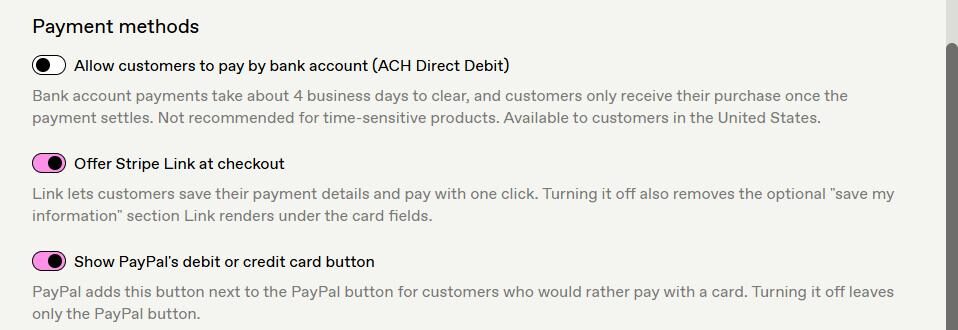
「Show PayPal’s debit or credit card button」がオンだと、PayPalのボタンの横に、カードで払うボタンも出ます。オフにすると、PayPalのボタンだけになります。
ここで払われたお金は、いったんGumroadの残高に入ります。そのあと、売り手が設定した受け取り方法で振り込まれます。
売上をPayPalで受け取る
受け取り方法をPayPalにすると、売上はドルで振り込まれます(Gumroad公式ヘルプ)。
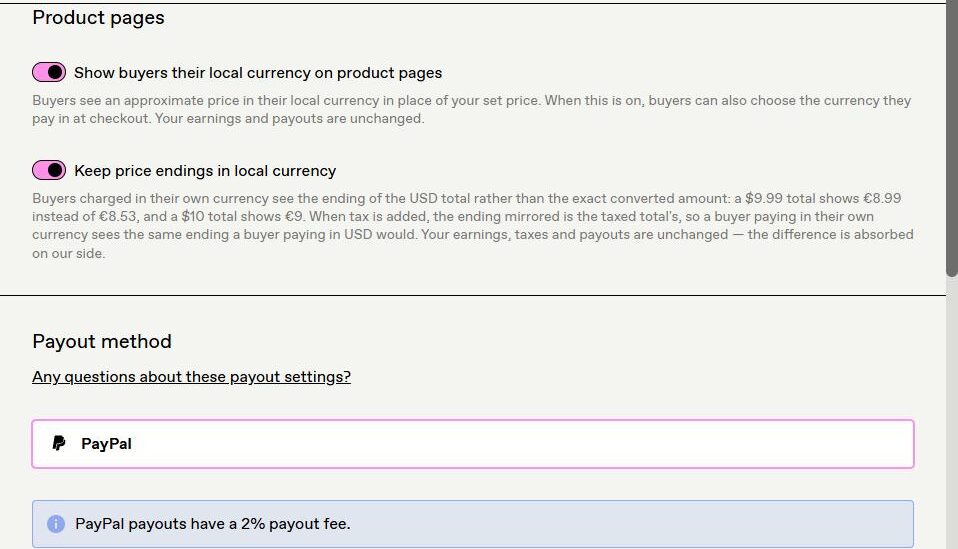
- 手数料:受け取る金額の2%
- 届くまで:ふつうは1〜3営業日。PayPalへの振込は金曜日
- 最低額:残高が100ドル以上たまってから
- 必要なもの:制限のかかっていない、個人またはビジネスのPayPalアカウント
ToolRadarのアカウントでは、所在地の確認をする前は、受け取り方法にPayPalだけが表示されていました。公式ヘルプでは、日本は銀行口座へ円で振り込む方法にも対応しています。円で受け取りたい場合の条件は、こちらにまとめています。
販売時にかかる手数料(10%+0.50ドルなど)は、受け取りの2%とは別です。手取りの計算はGumroadの手数料の記事で詳しく説明しています。
自分のPayPalへ直接入れる「PayPal Connect」は日本では使えない
Gumroadには、PayPalで払われた分を、売れた時点で自分のPayPalに直接入れる「PayPal Connect」という機能があります。Gumroadの残高を通らないので、100ドルたまるのを待たずに受け取れます。
ただし、公式ヘルプでは、日本の売り手はこの機能の対象外です。対象外の国として、アルジェリア、ブラジル、エジプト、インド、イスラエル、日本、ミクロネシア、モロッコ、トルコが挙げられています(Gumroad公式ヘルプ)。
ToolRadarのアカウントの「Checkout form」にも、PayPal Connectを設定する欄は出ていませんでした(上の支払い方法の画像)。
つまり日本の売り手は、PayPalで払われた分も含めて、いったんGumroadの残高に入り、100ドル以上たまってから振り込まれる流れになります。
PayPalまわりでつまずきやすいこと
- PayPalアカウントに制限がかかっていると受け取れない:Gumroadは、制限のないPayPalアカウントを求めている
- 国によってはPayPalでお金を受け取れない:Gumroadが受け取り方法にPayPalを出していても、PayPal側がその国のアカウントでの受け取りを認めていない場合がある。その場合は、支払いが戻されて残高にとどまる(Gumroad公式ヘルプ)
- 2つの手数料を混ぜない:販売時の手数料と、PayPalで受け取るときの2%は別にかかる
PayPalに直接入金したいならPayhip
「売れるたびに、自分のPayPalに直接入ってほしい」なら、デジタル商品を売れるPayhip(ペイヒップ)が選択肢になります。
Payhipでは、売り手が自分のPayPalアカウントをつなぎます。買う人はPayPalの画面で支払い、そのお金は自分のPayPalに入ります。最初の取引だけPayPalの承認で遅れることがありますが、その後は売れるたびにすぐ入金されます(Payhip公式ヘルプ)。
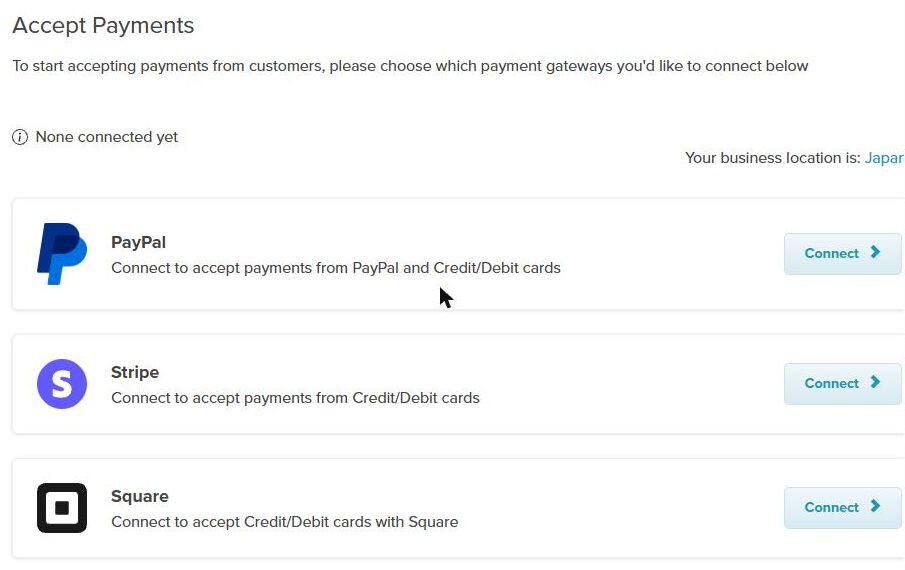
ToolRadarのPayhipアカウントでは、所在地が日本の状態で、PayPal・Stripe・Squareをつなげると表示されました。
| 項目 | Gumroad | Payhip(無料プラン) |
|---|---|---|
| 買う人がPayPalで払う | できる | できる |
| PayPal払いの分の行き先 | Gumroadの残高(100ドル以上で振込) | 自分のPayPalへ直接 |
| 売り手の手数料 | 10%+0.50ドル(自分のリンクから売れた場合) | 5% |
| ほかにかかる手数料 | PayPalで受け取るときの2% | PayPalの決済手数料 |
ただし、日本からPayhipにPayPalをつなぐには、PayPalのビジネスアカウントが必要です(Payhip公式ヘルプ)。PayPalの決済手数料は国によって違い、PayhipではなくPayPalに払います。PayPalに入ったお金を銀行に移すのは、初期設定では自分で手続きします。
Gumroadの中で商品を見つけてもらう仕組み(Discover)を使いたいならGumroad、自分のSNSやブログで売って、PayPalで直接受け取りたいならPayhip、と目的で選ぶのがおすすめです。
まとめ
- Gumroadでは、買う人はPayPalで払える
- 売上をPayPalで受け取るとドルで振り込まれ、2%かかる。残高100ドル以上から
- PayPal払いの分を自分のPayPalに直接入れる「PayPal Connect」は、日本の売り手は使えない
- PayPalで直接受け取りたいなら、日本からPayPal(ビジネスアカウント)をつなげるPayhipも選択肢になる
Payhipの料金や、日本から使うときの注意点は、こちらにまとめています。
Payhipを試すなら、無料プランから登録できます。
情報源・確認日
- 画面の画像:2026年10月25日・26日、ToolRadarのGumroad無料アカウントとPayhipアカウントで確認・撮影(所在地の確認、PayPalなど決済サービスの接続はしていません)
- Gumroad:Getting paid by Gumroad(2026年10月25日確認)
- Gumroad:Adding PayPal to checkout(2026年10月25日確認)
- Payhip:Connect Your PayPal Account(2026年10月25日確認)
- Payhip:Pricing(2026年10月25日確認)
コメント