PR|この記事にはアフィリエイト広告が含まれます。
Gmailの転送とPabbly Connect(パブリーコネクト)の無料プランを組み合わせれば、コードを書かずに、届いた添付ファイルをGoogleドライブへ自動で保存できます。
ToolRadarでは、ToolRadarのGmailとGoogleドライブで実際に設定し、添付付きのメールを送ると何も押さずにドライブへ保存されるところまで確かめました。
結論:コードを書かずに自動保存するなら、Gmailの転送とPabbly Connectの無料プランでできる
Gmailの転送で送れる先はメールアドレスだけで、Googleドライブにはメールを受け取るアドレスがありません。そのため、Gmailの設定だけでは自動保存はできず、間に「メールを受け取って、添付をドライブに入れる」役が必要です。
| やり方 | 料金 | コード | 上限の目安 | 向いている人 |
|---|---|---|---|---|
| Google Apps Script(GAS) | 0円 | 書く必要がある | Googleが決めた実行回数・時間の上限の範囲内 | スクリプトを書いて、動かす設定まで自分でできる人 |
| Gmailの転送+Pabbly Connectの無料プラン | 0円(カード不要) | 不要 | 月100通(1通で1タスク) | コードを書かずに、画面の操作だけで設定したい人 |
検索で上位に出る記事の多くは、GASを使うやり方です。コードを書きたくない人や、書いたスクリプトを自分で直していく自信がない人は、Pabbly Connectを使う方法が手軽です。
Pabbly Connectで添付ファイルを自動保存する手順(試した)
2026年11月7日〜8日に、ToolRadarのGmailとGoogleドライブ、Pabbly Connectの無料アカウントで試した手順です。
1. Pabbly Connectに無料で登録し、ワークフローを作る
Pabbly Connectの公式サイトから無料プランに登録します。クレジットカードの登録は要りません。ダッシュボードの「Create Workflow」から、新しいワークフロー(自動化の流れ)を作ります。
2. トリガーは「Email Parser」の「New Email Received」を選び、専用アドレスを控える
最初の手順(トリガー)の「Choose App」で「Email Parser (Pabbly)」、「App Event」で「New Email Received」を選びます。つなぐと「Email Parser Address」に、このワークフロー専用のメールアドレス(〜@pcmailhook.com)が出るので控えておきます。このアドレスに届いたメールを、Pabblyが読み取ります。
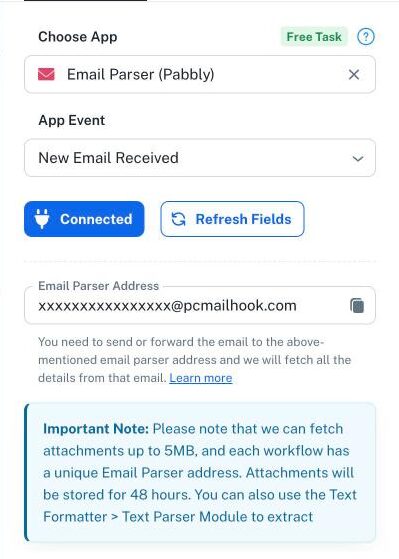
Pabbly ConnectにはGmailのアプリもありますが、試したときは「メールが届いたら動く」トリガーを選べませんでした。そのため、Gmailから専用アドレスへ転送する形にしています。なお、Email Parserは「Free Task」の表示があり、受け取るだけでは無料枠のタスクを使いません。
3. Gmailの転送先に専用アドレスを追加して、確認する
Gmailの右上の歯車から「すべての設定を表示」を開き、「メール転送と POP/IMAP」の転送の欄に専用アドレスを入れて追加します。途中でGoogleの本人確認(ログインし直し)が出るので、画面にしたがって進めます。
追加すると、専用アドレスあてに確認メールが届きます。このメールはPabblyが受け取るので、Pabblyのトリガー画面で受け取ったメールの本文にある確認用のリンクを開き、「確認」を押します。「確認が完了しました」と出れば、転送先として使えるようになります。
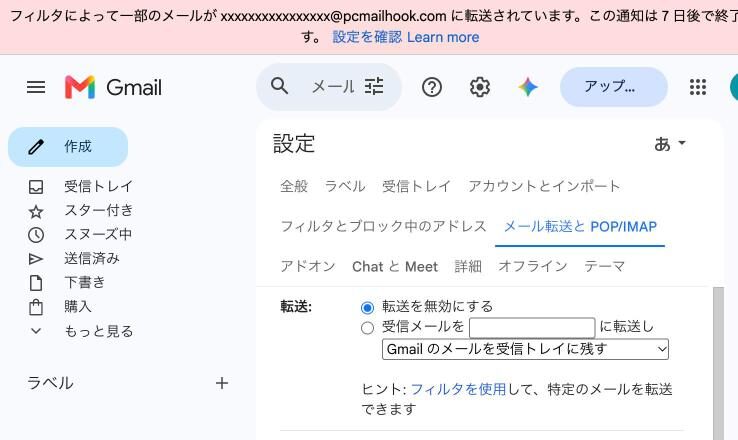
すべてのメールを転送する必要はないので、転送の設定は「転送を無効にする」のままにします。添付のあるメールだけを、次のフィルタで転送します。
4. 「添付ファイルあり」のフィルタで、専用アドレスへ転送する
Gmailの検索欄の右にあるアイコンから検索オプションを開き、「添付ファイルあり」にチェックを入れて「フィルタを作成」を押します。差出人や件名も入れておくと、保存したいメールだけにしぼれます。
次の画面で「次のアドレスに転送する」にチェックを入れて専用アドレスを選び、「フィルタを作成」を押します。試したときは、ここでもう一度「続行するには本人確認が必要です」と出たので、「続行」からログインし直しました。
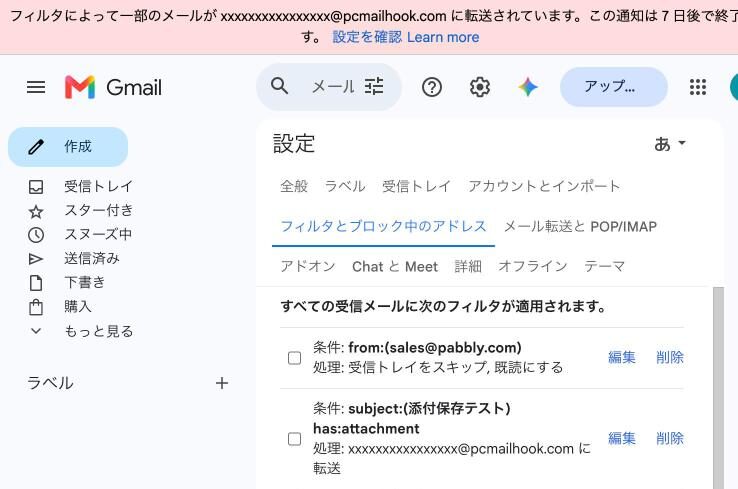
今回は試すために件名「添付保存テスト」と「添付ファイルあり」の両方を条件にしています。
5. 添付付きのメールを送り、Pabblyでメールを受け取る
Pabblyのトリガー画面に戻り、メールの受け取りを待つボタン(試したときは「Re-Capture Email Parser Response」)を押します。受け取りを待つにはワークフローを有効にする必要があり、「Enable Workflow」を押すと待ち状態になりました。
この状態で、フィルタの条件に合う添付付きのメールを自分あてに送ります。Pabblyが受け取ると、件名・差出人・本文などと一緒に「attachment_links」という項目が出て、添付ファイルのURLが入っています。
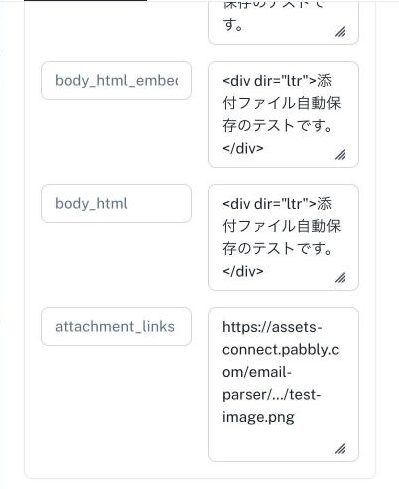
試したときは、1通目のメールを受け取り待ちの前に送ってしまい、Pabblyに取り込まれませんでした。先にボタンを押してから送ってください。
6. アクションにGoogle Driveの「Upload a File」を選び、URLに添付を入れる
次の手順(アクション)で「Google Drive」を選び、「App Event」を「Upload a File」にして、Googleアカウントをつなぎます。
「URL」の欄で「/」を押し、手順5で受け取った「attachment_links 0」(1つ目の添付ファイル)を選びます。「Folder ID」は、保存したいフォルダがあればそのIDを入れ、空のままならマイドライブの一番上に保存されます。「File Name」は空のままがおすすめです(理由は注意点で説明します)。
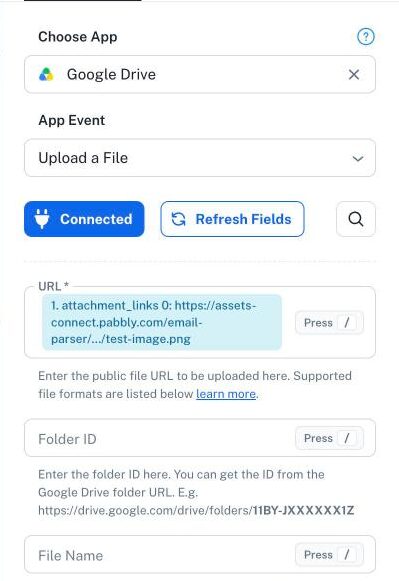
「Save & Send Test Request」を押すとテストで1回保存されます。試したときは「Complete」と出て、ドライブにファイルが入りました。テストの実行は、無料枠のタスクに数えられていませんでした。
7. 添付付きのメールを送ったら、約20秒でドライブに自動で保存された
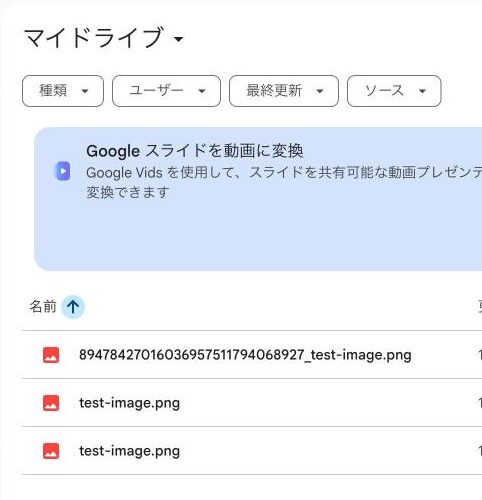
最後に、何も押さずに動くかを確かめました。フィルタの条件に合う添付付きのメールをもう1通送ると、約20秒後にGoogleドライブのマイドライブへ添付ファイルが保存されていました。
Pabblyのダッシュボードでは、このワークフローで「1 Tasks Consumed」(1タスク使用)と表示されました。メール1通で1タスクを使うことになります。
試してわかった注意点
| 気をつけること | 内容 |
|---|---|
| 無料で保存できる数 | 1通で1タスク。無料プランは月100タスクなので、月100通が目安(テストの実行は数えられなかった) |
| 添付ファイルの大きさ | Pabblyが受け取れる添付は5MBまで(Pabblyの画面の注意書き) |
| 添付が複数あるとき | この設定で保存されるのは「attachment_links 0」=1通につき1つ目の添付だけ |
| ファイル名 | File Nameを空にすると、元の名前の前に数字が付いて保存される(例:8947…_test-image.png)。名前を入れると毎回その名前になり、同じ名前のファイルが並ぶ |
| 保存先 | Folder IDを入れないと、マイドライブの一番上に入る |
| メールの中身 | 転送したメールはPabblyを通り、添付はPabbly側に48時間置かれる。差出人や件名でしぼり、関係ないメールまで転送しない |
毎月100通を超えそうな場合や、ほかの自動化も組みたい場合は、Pabbly Connectの有料プランも候補になります。Pabbly Connectの料金と無料プランでできること、Zapierとの違いは、こちらにまとめています。
Pabbly Connectは無料プランから登録できます。
まとめ
- Gmailの転送はメールアドレスあてしか送れないので、Gmailだけではドライブへ自動保存できない
- Gmailの転送とPabbly Connectの無料プランを組み合わせれば、コードを書かずに自動保存できる。試したときは、メールが届いて約20秒で保存された
- 設定は、PabblyのEmail Parserで専用アドレスを作る→Gmailの転送先とフィルタに入れる→Google Driveの「Upload a File」に添付を入れる、の順
- 無料はメール月100通が目安。添付は5MBまでで、保存されるのは1通につき1つ目の添付
情報源・確認日
- 画面の画像と結果:2026年11月7日〜8日、ToolRadarのGmail・Googleドライブ・Pabbly Connect(無料プラン)で試して撮影
- Pabbly Connectの紹介記事(無料プランの月100タスクは2026年9月25日に公式料金ページで確認)

コメント