PR|この記事にはアフィリエイト広告が含まれます。
RSSの新着をメールで受け取るには、「RSSを読む仕組み」と「メールを送る仕組み」をつなぐ必要があります。いちばん手軽なのは、アプリどうしをつなぐ自動化ツールを使う方法です。
無料で使うなら、Pabbly Connect(パブリー・コネクト)がおすすめです。RSSに新しい記事が出たら、Gmailにお知らせメールを自動で送れます。
ToolRadarでは、このブログのRSSをPabbly Connectにつなぎ、新しい記事が出るたびにメールが届くことを実際に確かめました。その画面と、届いた時刻の記録をもとに説明します。
RSSの新着をメールで受け取る3つの方法
| 方法 | 向いている人 |
|---|---|
| 自動化ツール(Pabbly Connectなど) | 件名や宛先を自由に決めたい、Gmail以外にも通知を広げたい人 |
| RSSをメールにする専用サービス | 登録するだけで手早く受け取りたい人 |
| メールソフトのRSS機能 | 従来のOutlook(Windows版)を使っている人 |
この記事では、ToolRadarで実際に試した自動化ツールの方法を中心に説明します。
Pabbly ConnectでRSSの新着をGmailに届ける手順
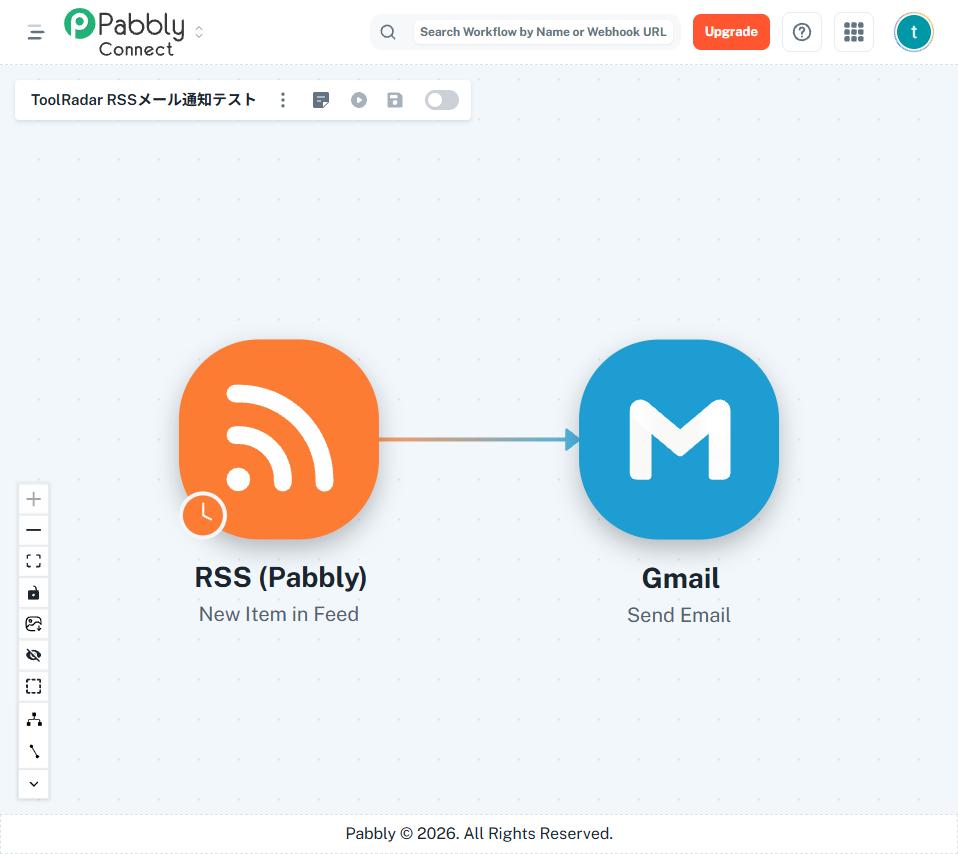
Pabbly Connectでは、「きっかけ(トリガー)」と「やること(アクション)」をつないで自動化を作ります。今回は、トリガーをRSS、アクションをGmailにします。
1. RSSのURLを調べる
まず、通知を受け取りたいサイトのRSSのURLを調べます。WordPressで作られたサイトなら、多くの場合「サイトのURL+/feed/」です。ToolRadarなら「https://toolradar.jp/feed/」になります。
2. トリガーに「RSS (Pabbly)」を選ぶ
ワークフローを作り、トリガーのアプリに「RSS (Pabbly)」、イベントに「New Item in Feed」(フィードに新しい項目が出たとき)を選びます。「Feed URL」に、1で調べたURLを入れます。
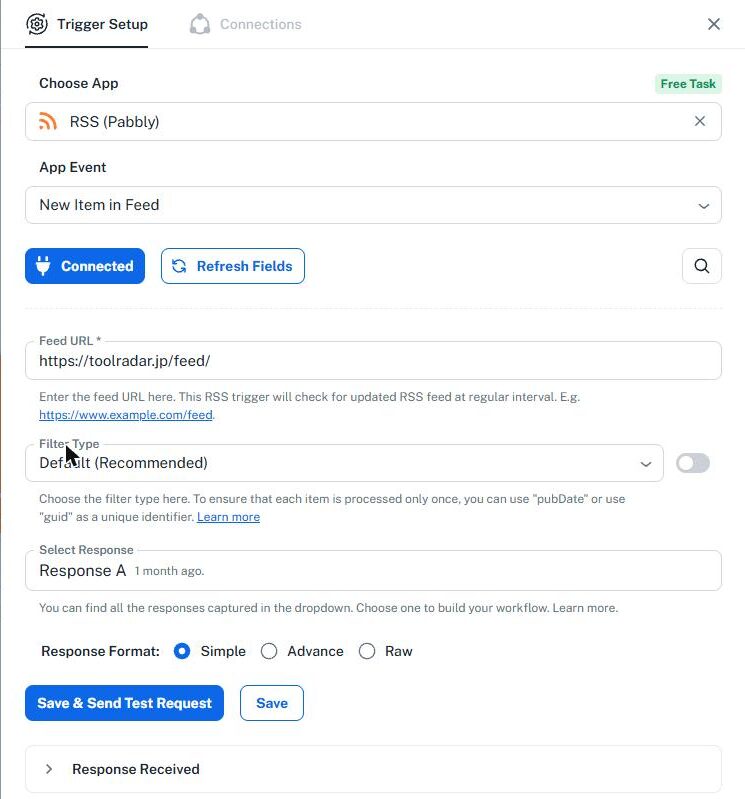
右上に「Free Task」と出ているとおり、このトリガーはタスク(料金プランで数える回数)に数えられません。
3. アクションに「Gmail」の「Send Email」を選ぶ
次に、アクションのアプリに「Gmail」、イベントに「Send Email」を選び、Gmailのアカウントをつなぎます。宛先(Recipient Email Addresses)に、通知を受け取りたいメールアドレスを入れます。
件名(Email Subject)と本文(Email Content)には、RSSから受け取った記事のタイトルなどを差し込めます。
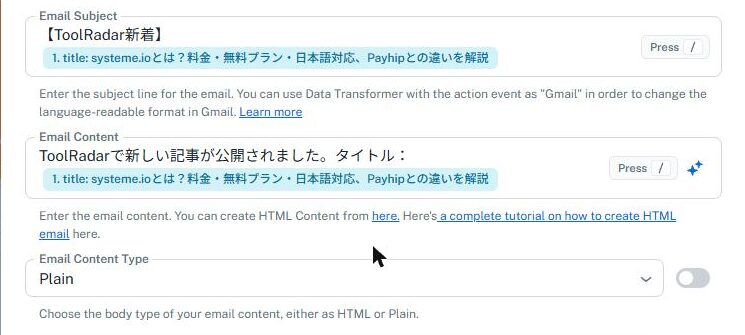
ToolRadarのテストでは、件名を「【ToolRadar新着】+記事のタイトル」、本文を「ToolRadarで新しい記事が公開されました。タイトル:+記事のタイトル」にしました。記事のURL(link)も本文に入れておくと、メールからすぐ記事を開けて便利です。
4. ワークフローをオンにする
設定を保存したら、ワークフロー名の横にあるスイッチをオンにします。オフのままだと、新しい記事が出てもメールは届きません。
実際に届いたメールと、届くまでの時間
ToolRadarのGmailには、新しい記事を出すたびに次のメールが届きました。記事を公開した時刻と、メールが届いた時刻です。
| 記事 | 公開した時刻 | メールが届いた時刻 |
|---|---|---|
| Pabbly Connectの記事 | 9月25日 17:40 | 9月26日 9:21 |
| beehiivの記事 | 9月26日 19:24 | 9月27日 9:21 |
| Niftyの記事 | 10月14日 21:19 | 10月15日 9:02 |
| MailerLiteの記事 | 10月18日 1:00 | 10月18日 9:03 |
| Mailchimpの記事 | 10月20日 22:32 | 10月21日 9:02 |
どの記事も、翌朝(または当日の朝)9時ごろにまとめて届いています。ToolRadarの無料アカウントでは、RSSを見に行くのが1日1回ほどだったということです。これは公式の説明ではなく、実際に届いた時刻から読み取った結果です。
ニュースのように「出たらすぐ知りたい」用途より、「気になるブログの更新を毎朝まとめて受け取る」用途に向いています。
無料でできる範囲
Pabbly Connectの無料プランでは、毎月100タスクまで使えます。トリガー(今回のRSS)と、フィルターなどの内部の処理はタスクに数えません(Pabbly Connect公式の料金ページ、2026年10月25日確認)。
今回の自動化で数えられるのは、Gmailでメールを送る1回だけです。ToolRadarのタスクの履歴でも、5回の実行で使ったタスクは5つでした。
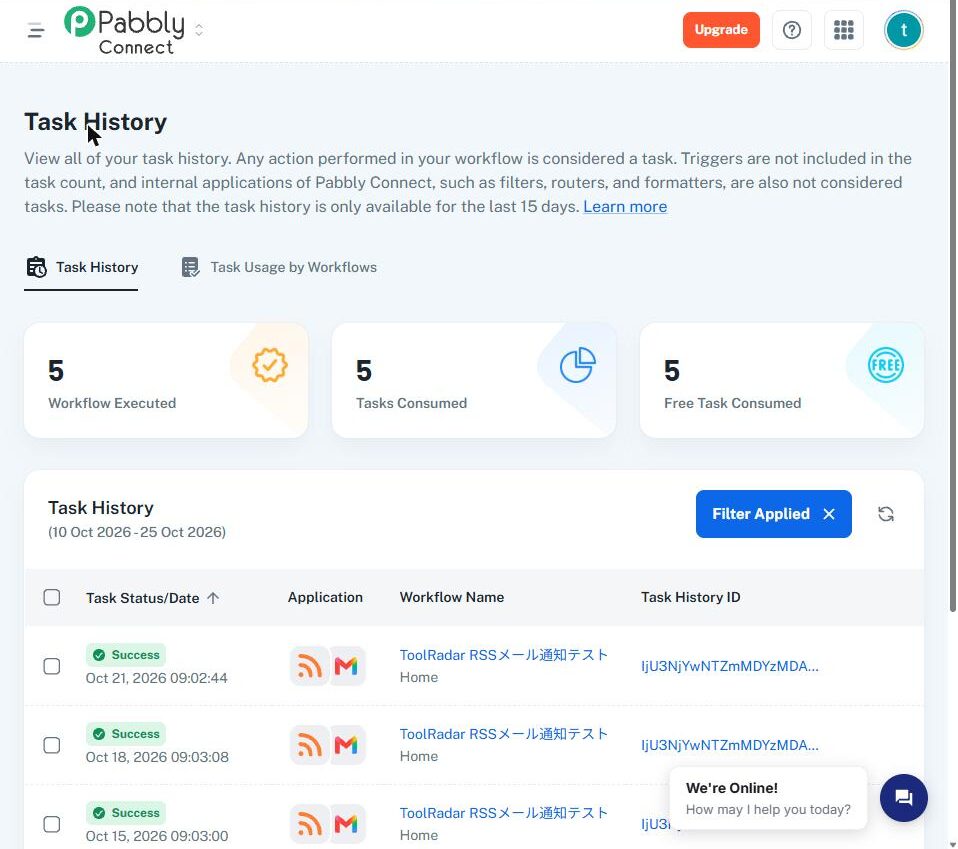
つまり、新しい記事が月100件までなら、無料のままメールで受け取れます。複数のブログを登録しても、合計で月100件を超えなければ無料の範囲です。
ほかの方法
RSSをメールにする専用サービス
RSSのURLとメールアドレスを登録するだけで、新着をメールで送ってくれる専用のサービスもあります。たとえばrss.appなどです。設定は簡単ですが、無料で使える件数や機能はサービスごとに違うので、登録前に確かめてください。
メールソフトのRSS機能
従来のOutlook(Windows版)には、RSSフィードを購読して、メールのように読む機能があります。ただし、新しいOutlook for WindowsはRSSに対応していません(Microsoftサポート)。
注意点
- RSSを出していないサイトもある:サイトによってはRSSがありません。URLに「/feed/」を付けて開けないときは、ページの下や「RSS」のアイコンを探してみてください。
- 件名で見分けられるようにする:件名の先頭に「【〇〇新着】」のような目印を付けておくと、受信トレイで探しやすくなります。
- 届かないときはスイッチを確認:ワークフローがオフになっていると、新着があっても何も届きません。ToolRadarでも、オフになっていた期間の記事はメールが届いていませんでした。
まとめ
- RSSの新着をメールで受け取るには、自動化ツール・専用サービス・メールソフトのRSS機能の3つの方法がある
- Pabbly Connectなら、トリガーに「RSS (Pabbly)」、アクションに「Gmail」を選ぶだけで、無料で自動化できる
- ToolRadarの無料アカウントでは、毎朝9時ごろに1日1回まとめて届いた
- 無料プランは月100タスクまで。トリガーは数えないので、新着100件までメールで受け取れる
Pabbly Connectの料金や、RSS以外にできる自動化は、こちらにまとめています。
Pabbly Connectを試すなら、無料プランから登録できます。
情報源・確認日
- 画面の画像と届いたメール:ToolRadarのPabbly Connect無料アカウントとGmailで確認(ワークフローは2026年9月25日に作成、2026年10月25日に確認・撮影)
- Pabbly Connect:Pricing(2026年10月25日確認)
- Microsoft:Subscribe to an RSS Feed(2026年10月25日確認)
コメント