
PR|この記事にはアフィリエイト広告が含まれます。
Pabbly Connectは、複数のWebサービスをつなぎ、定型作業を自動化するノーコードツールです。無料プランはクレジットカード不要で、毎月100タスクを利用できます。
ただし、管理画面は英語です。また、「100タスク」が100回の画面確認を意味するわけではありません。どの処理がタスクとして数えられるかを理解してから使う必要があります。
ToolRadarでは無料アカウントを作り、サイトのRSSで新着記事を検知してGmailへ通知するワークフローを実際に設定しました。本記事では、公式情報だけでなく、設定時に分かった操作感や注意点も整理します。
Pabbly Connectとは
Pabbly Connectは、あるサービスで発生した出来事をきっかけに、別のサービスで処理を実行する自動化ツールです。Pabbly Connect公式ページ
たとえば、次のような流れを作れます。
- フォームへ回答が届いたらGoogle Sheetsへ追加する
- 商品が購入されたら顧客情報をメール配信サービスへ送る
- RSSに新しい記事が追加されたらメールで知らせる
最初のきっかけを「トリガー」、その後に実行する処理を「アクション」と呼びます。Pabbly公式は2,000以上のアプリ連携、複数ステップ、スケジュール、Filter、Routerなどを案内しています。
PabblyにはConnect以外にもメール配信やフォームなどの製品があります。本記事で扱うのは、異なるサービス間で情報を受け渡す「Pabbly Connect」です。
Pabbly Connectが向く人・向かない人
Pabbly Connectが向いているのは、無料枠で小さな自動化を試し、必要に応じて処理を増やしたい人です。
- 複数のSaaS間で転記や通知を自動化したい
- トリガーや内部処理でタスクを消費しない料金体系を重視する
- 英語UIでも、画面名を確認しながら設定できる
- まずは月100タスク以内の小さな用途から始めたい
一方、完全な日本語UIや国内サポートを必須とする人には向きません。失敗が許されない業務を自動化する場合も、無料枠で動いたことだけを根拠に本番運用へ移すのは危険です。実行履歴、エラー通知、再実行方法、接続先の権限まで確認する必要があります。
無料プランでできること
2026年9月25日に確認した公式料金ページでは、無料プランは0ドルで、クレジットカード不要、毎月100タスクです。料金表には、無制限のWorkflow、無制限のOperation、無料の内部処理、2ステップのWorkflowなどが表示されていました。Pabbly Connect公式料金
実際に無料アカウントを作成した直後のダッシュボードでも、次の表示を確認しました。
- 100 Tasks Allotted
- 0 Tasks Consumed
- 100 Tasks Remaining
- 0 Free Tasks Consumed
今回作成した「RSSで新着記事を検知してGmailへ通知する」ワークフローは、トリガー1つとアクション1つの2ステップです。無料プランの範囲で保存でき、ダッシュボードではActiveになりました。
無料枠の100タスクは、低頻度の通知を試すには十分です。外部アクションを1回だけ実行するワークフローなら、単純計算で月100回が目安になります。1日1回なら月約30タスク、1日3回なら月約90タスクで、後者はほぼ上限です。
Pabbly Connectのタスクの数え方
Pabblyでは、外部アプリで実行されたアクションがタスクとして数えられます。トリガーと、Filter、Router、FormatterなどのPabbly内部処理はタスクへ含めないと公式FAQに記載されています。
例として、フォーム回答を受けてGmailを1通送り、その内容をGoogle Sheetsへ1行追加する場合を考えます。
| 処理 | タスク消費の考え方 |
|---|---|
| フォーム回答を検知するトリガー | 0 |
| 条件で送信対象を絞るFilter | 0 |
| Gmailでメールを送る | 1 |
| Google Sheetsへ追加する | 1 |
| 合計 | 2 |
Pabblyでは、外部サービスを定期的に確認する動作をOperationと呼びます。公式FAQによると、Operationは回数として記録されますが課金対象ではありません。タスクとOperationを混同しないことが重要です。
今回の手動テストではGmail送信に成功しましたが、直後のダッシュボードは0 Tasks Consumed、100 Tasks Remainingのままでした。少なくとも確認時点では、テスト送信は無料枠から差し引かれていません。反映の遅延も考えられるため、「テストは常に無料」とまでは断定しません。
実際にToolRadarのRSSからGmail通知を作成
ToolRadarでは、次の2ステップを設定しました。
- RSS (Pabbly) の「New Item in Feed」で
https://toolradar.jp/feed/を確認する - Gmailの「Send Email」で新着記事タイトルを送る
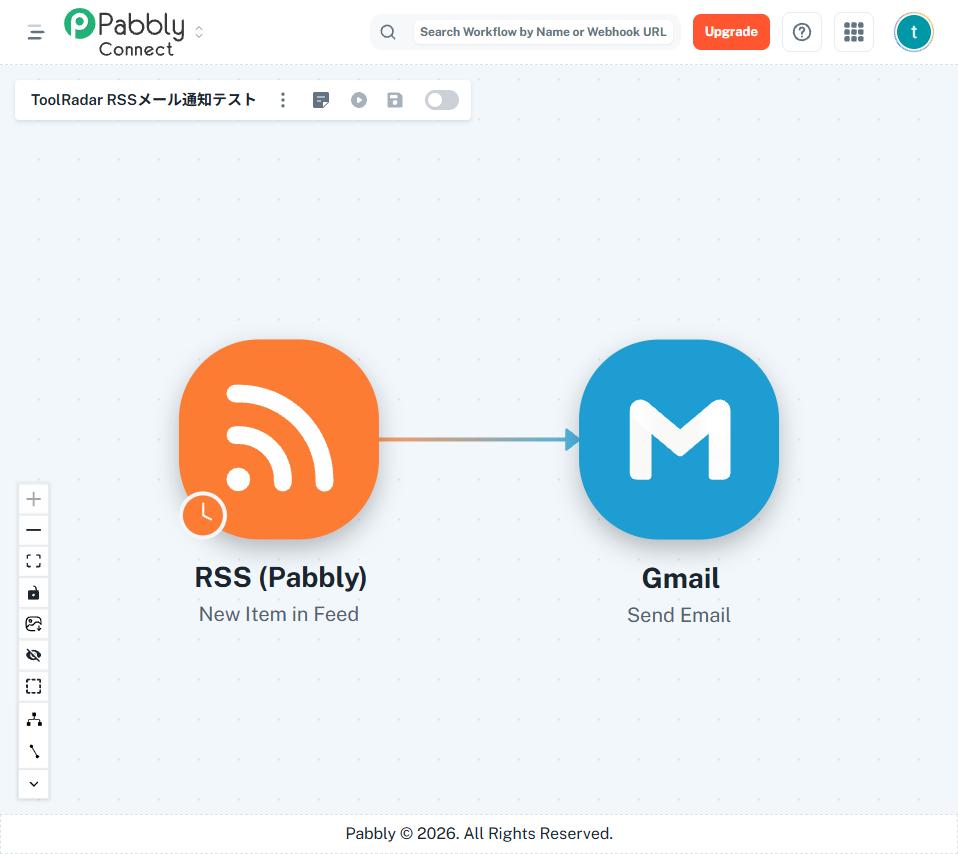
RSSのテスト取得では、最新のsysteme.io記事タイトルを正常に取得できました。無料アカウントの画面では、RSSの確認間隔は24時間と表示されています。
Gmail接続では、メール送信に必要な権限だけを許可しました。件名は「【ToolRadar新着】+RSS記事タイトル」、本文は「ToolRadarで新しい記事が公開されました。タイトル:+RSS記事タイトル」として、RSSから取得した値を割り当てました。
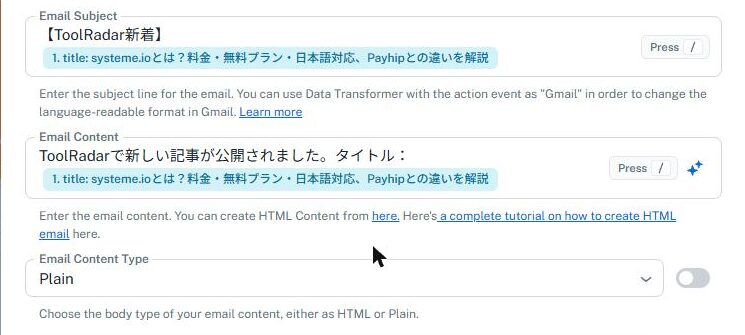
Save & Send Test Request を実行すると、Pabbly側に「Response Received」が表示されました。返ってきたGmailのレスポンスには同じidとthreadIdがあり、ラベルはUNREAD、SENT、INBOXでした。送信済みと受信トレイの両方へ入り、同じアカウント宛ての通知が到達したことを確認できました。
日本語の記事タイトルも文字化けせず、件名と本文へ入っています。ただし、今回の本文には記事URLを割り当てていません。URL付きの完成済み通知ではなく、日本語データの取得・送信とワークフローの成功確認までが実測範囲です。
日本語で使える?
Pabbly Connectの管理画面と設定項目は英語です。今回使った主な画面名も「Trigger」「Action」「Save & Send Test Request」「Response Received」など英語でした。
一方、日本語データは扱えました。RSSから取得した日本語タイトルを、Gmailの件名と本文へ割り当てて送信できています。日本語を入力・受け渡しできることと、管理画面やサポートが日本語化されていることは別です。
英語UIが不安な場合は、最初に次のような2ステップだけで試すと理解しやすくなります。
- 何かを検知するトリガーを1つ
- メールやチャットへ通知するアクションを1つ
複数の分岐や外部サービスを一度に追加せず、テスト結果と実行履歴を確認してから広げるのがおすすめです。
Pabbly Connectの料金
2026年9月25日に公式料金ページを実画面で切り替えて確認したところ、月払いは次の表示でした。
| プラン | 月払い表示 | タスク数 |
|---|---|---|
| Free | 0ドル/月 | 100タスク/月 |
| Standard | 19ドル/月 | 10,000タスク/月 |
| Unlimited | 79ドル/月 | 無制限 |
料金ページには、年払い15%割引、2年払い20%割引、3年払い25%割引の切替があります。年払いの比較表示では、Standardの月額換算は16ドル、10,000タスク/月でした。月額換算額と実際にまとめて請求される総額を混同しないよう注意してください。
期間限定のLifetime Dealも表示されていますが、価格は地域やキャンペーンで変わる可能性があります。買い切りだからという理由だけで急いで契約せず、タスク数、サポート期間、返金条件、購入画面の通貨と総額を確認しましょう。
公式ページは30日間の返金保証を案内しています。また、定期契約はサポート宛てのメールで解約できるとFAQに記載されています。購入前に、現在の条件と手続き方法を再確認してください。
Pabbly ConnectとZapierの違い
Pabbly ConnectとZapierは、どちらもトリガーとアクションでサービス間の処理を自動化します。無料プランは、2026年9月25日時点でどちらも月100タスクです。Zapier公式料金
また、Zapierもトリガー、Filter、Paths、一部の組み込みツールをタスクへ含めないと公式ヘルプで説明しています。Zapierのタスク計算
そのため、「Pabblyだけ内部処理が無料」「無料枠だけでPabblyが必ず有利」と単純化するのは正確ではありません。違いは次のように考えると分かりやすくなります。
| 判断軸 | Pabbly Connect | Zapier |
|---|---|---|
| 無料枠 | 100タスク、2ステップ | 100タスク、2ステップ |
| 管理画面 | 英語 | 英語 |
| 有料の入口 | Standardは月19ドルで10,000タスク | Professionalは年払い月換算19.99ドルから。タスク枠は選択条件で変わる |
| タスク計算 | 外部アクションが中心。トリガー・内部処理は無料 | 成功したアクションが中心。トリガー・Filter・Paths等は無料。AIや一部機能は倍率あり |
| 特徴 | 複数年・Lifetimeの選択肢、無料のOperation | 対応アプリや日本語を含む解説情報が多く、機能体系が広い |
安さだけで決めるのではなく、自分が使うアプリに必要なトリガーとアクションがあるか、エラー時に復旧できるか、無料枠の確認間隔で問題ないかを試すのが確実です。
他のToolRadar掲載サービスとの役割分担
Pabbly Connectは、Reclaim.ai、systeme.io、Publerと競合するというより、それらをつなぐ側のツールです。
- Reclaim.ai: カレンダー内の時間配置を自動調整する
- systeme.io: 集客、メール、販売の導線を1サービス内で構築する
- Publer: SNS投稿を作成・管理する
- Pabbly Connect: 異なるサービス間で情報を受け渡す
一つのサービス内で目的を達成できるなら、無理にPabblyを挟む必要はありません。手作業の転記や通知が複数サービスをまたぐようになった時点で導入を検討すると、必要性を判断しやすくなります。
登録前に確認したい注意点
外部アプリの権限は必要最小限にする
Gmail、Google Sheets、CRMなどを接続すると、OAuth権限やAPIキーが必要になる場合があります。表示された権限をすべて機械的に許可せず、ワークフローに必要な範囲か確認してください。
今回のGmail接続では、メール送信に必要な権限だけを許可しました。不要になった接続は、Pabbly側だけでなく接続先サービスのアカウント設定からも解除状況を確認すると安心です。
Activeにする前にテスト結果を確認する
テスト送信に成功しても、本番の定期実行で同じ結果になるとは限りません。今回のワークフローは24時間間隔でRSSを確認するため、記事公開直後に通知されるとは限りません。
誤送信が問題になる用途では、最初は自分宛てに送り、タイトル、本文、重複、文字化けを確認します。複数人や顧客へ送る設定は、その後に分けて行うほうが安全です。
重要業務では履歴と停止手順を確認する
決済、顧客情報、契約情報などを扱う場合は、成功例だけでなく失敗時の動作が重要です。実行履歴、再実行、エラー通知、重複処理、サービス障害時の代替手段を確認してください。
まとめ
Pabbly Connectは、複数のWebサービス間で発生する転記や通知を自動化するツールです。無料プランはカード不要で月100タスクあり、2ステップの小さなワークフローを試せます。
ToolRadarの検証では、英語UIでRSSから日本語記事タイトルを取得し、Gmailの件名と本文へ割り当てて送受信できました。手動テスト直後のダッシュボードは0タスク消費・100残で、保存したワークフローはActiveでした。
完全日本語UIではありませんが、最初にトリガー1つ、アクション1つの流れを作れば、基本的な仕組みは確認できます。無料枠で自分の用途を実行し、タスク数、確認間隔、権限、エラー対応を把握してから有料化を判断してください。
参照した主な公式情報
- 画面の画像:2026年10月25日、ToolRadarのPabbly Connect無料アカウントで撮影
- Pabbly Connect公式ページ・料金
- Pabbly公式のRSS→メール通知ガイド
- Zapier公式料金
- Zapierのタスク計算


コメント