
PR|この記事にはアフィリエイト広告が含まれます。
Niftyは、タスクの期限や進み具合だけでなく、相談や資料もプロジェクトごとにまとめられる管理ツールです。「やることは管理表、相談はチャット、資料は別のフォルダ」と分かれているチームに向いています。
無料プランでも基本のタスク管理と資料作成を使えます。ToolRadarでは架空のサイト制作を題材に、期限設定、タスクの完了、ロードマップの進捗更新、日本語のメモ保存まで確認しました。ただし、無料枠は2プロジェクト・100MBと小さく、カスタムフィールドなどは有料機能です。
Niftyとは
Niftyは、Nifty Technologies, Inc.が提供する海外のプロジェクト管理サービスです。仕事をプロジェクトごとに分け、タスク、締め切り、進捗、やり取り、資料を同じ場所で管理できます。たとえばサイト制作なら、構成案やデザイン、公開前の確認をタスクにし、仕様メモや相談もその案件の中に置けます。日本のインターネットサービス「@nifty」とは別のサービスです。公式の導入ガイド
個々のタスクはかんばん形式で確認でき、まとまりのある作業はロードマップで追えます。プロジェクト内にはディスカッションやドキュメントもあるので、決めたことや必要な資料を案件ごとに残せます。上位プランでは作業時間の記録、独自の入力項目、ワークフローの自動化なども利用できます。公式タスク機能
Niftyでできること
タスクに期限を付けて、完了まで管理する
タスクには名前のほか、期限や担当者、タグなどを設定できます。大きな作業をサブタスクに分ける機能もあります。単に項目を並べるだけでなく、いつまでに誰が進めるかを整理するための機能です。公式タスク機能
ToolRadarでは「構成案を作る」「試作ページを作る」「公開前チェックをする」の3件を日本語で登録しました。構成案の期限を設定し、タスクを完了にすると、かんばんの完了済み欄へ移りました。再表示後にも名前、期限、状態が残っていました。
作業のまとまりをロードマップで追う
ロードマップでは、タスクのリストをマイルストーンとして表示します。マイルストーンは「試作完成」「公開準備」のような作業の区切りです。リスト内のタスクが終わると、進捗にも反映されます。公式ロードマップガイド
今回は無料プランで「試作完成(検証)」というリストへ試作タスクを紐付けました。未完了のときは0%、そのタスクを完了にした後は100%になりました。リスト内のタスクは1件なので、この100%はサイト制作全体が完了したという意味ではありません。
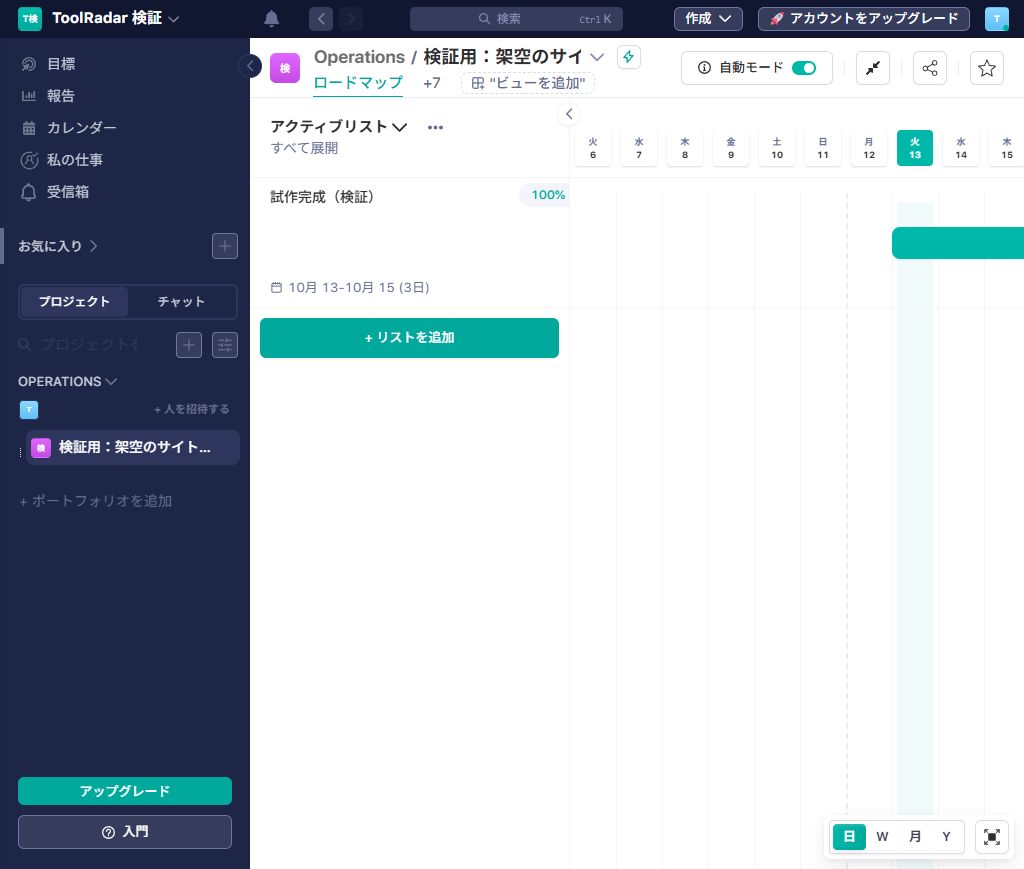
自動モードではタスクの日付をもとにマイルストーンを更新します。手動モードもあり、日付の扱いが異なります。実際の案件では、先に工程の日程を決めたいのか、タスクの予定から全体を組み立てたいのかに合わせて選びます。自動・手動モードの公式説明
資料と相談をプロジェクト内に残す
ドキュメント機能では、プロジェクトに紐付く資料を作れます。制作の目的や打ち合わせメモ、作業手順などを、関連するタスクと同じプロジェクトから開けます。公式では、閲覧・コメント・編集の権限を分けた共同作業も案内しています。公式ドキュメント機能
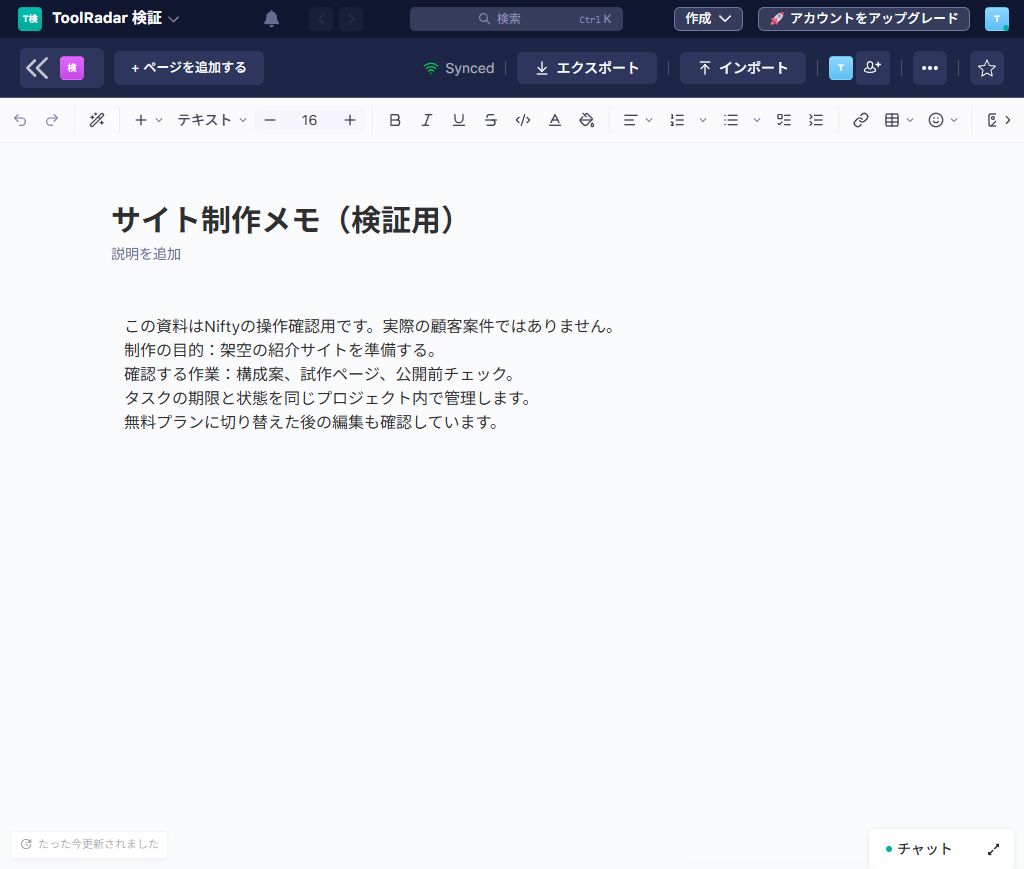
ToolRadarでは「サイト制作メモ(検証用)」を作り、日本語の本文を保存しました。TrialからFreeに変更した後も追記でき、再読み込み後に内容が残ることを確認しています。複数人の同時編集は試していません。
相談にはプロジェクトのディスカッションを使えます。話題ごとにスレッドを分けたり、やり取りからタスクを作ったりできます。チャットで「これもお願いします」と決まったのに、タスクへ書き移す前に流れてしまう。そんなことが多いチームなら、相談と作業を同じ場所に置く使い方が合いそうです。公式ディスカッション機能
日本語で使える?英語が残る場所はある
管理画面には日本語の設定があります。今回も「タスク」「ロードマップ」「ドキュメント」「完了済み」などが日本語で表示され、日本語のタスク名と資料を入力できました。
一方、画面によっては「To Do」「Dashboard」「Untitled List」「Invite People」などの英語も残りました。日本語を選んでも、表示がすべて日本語になるわけではありません。
操作中に参照した公式ヘルプは英語でした。日本語UIがあることと、日本語のヘルプや有人サポートを利用できることは別です。サポートにも日本語が必要なら、導入前に問い合わせて確認してください。
無料プランの範囲と14日Trialの違い
Freeは月0ドルで、メンバー数は無制限、アクティブなプロジェクトは2件、ストレージは100MBです。公式料金表
アカウント内の無料プラン選択画面には、タスク500件の上限も表示されました。大量に登録する予定なら、完了済みのタスクも数に含まれるかなど、上限の数え方まで確認しておきましょう。
基本のタスク、ロードマップ、ディスカッション、ドキュメントなどから始められます。今回確認したタスク完了、リストの進捗更新、資料の追記は、Freeへ変更した後の結果です。カスタムフィールドの追加にはアップグレード案内が出ました。
一つの案件を試すなら2プロジェクトの枠で始められます。ただ、顧客ごとに案件を分ける運用では、3件目から無料枠に収まりません。画像や資料を多く置く場合は、100MBの容量も見ておきたいところです。
登録直後に見える機能が、ずっと無料とは限らない
カード不要の14日間Trialがあります。ToolRadarでもFreeの入口から登録した直後は、Business Trialと残り14日が表示されました。
その後、請求設定からFreeを選び直し、「無料プランを利用中です」という表示を確認しました。カードは登録していません。Trialが自然に終了するまで待った結果ではなく、期間中にFreeへ変更した結果です。
登録したら、現在のプランとTrialの終了日を先に見ておきましょう。Trial中に使える機能を前提に運用を作ると、無料プランへ変更したときに使えなくなる機能が出てきます。
Niftyの料金:人数別の課金とチーム定額
有料プランにはメンバー単位の課金と、人数枠のある定額プランがあります。少人数向けのPro・Businessと、チーム定額のPro・Businessは、同じ名前でも課金単位が違います。
2026年10月13日に公式画面で月払い・年払いを切り替えて確認した料金は、次のとおりです。金額は米ドルで、税は別です。
表は左右にスクロールできます。
| プラン | 課金単位・人数枠 | 月払い | 年払いの月額換算 |
|---|---|---|---|
| Pro(メンバー課金) | 1人あたり | $16 | $10 |
| Business(メンバー課金) | 1人あたり | $25 | $16 |
| Pro(チーム定額) | 10人まで・チーム全体 | $99 | $79 |
| Business(チーム定額) | 30人まで・チーム全体 | $149 | $124 |
| Unlimited(チーム定額) | 人数無制限・チーム全体 | $499 | $399 |
年払いの「月10ドル」は、毎月10ドルずつ支払う契約ではありません。今回の管理画面では、1人のProを年払いにすると年間120ドル、Businessは年間192ドルに税が加わる表示でした。最初に支払う額は、月額換算の数字より大きくなります。
有料プランを考えるタイミング
Freeのプロジェクト数や容量では足りなくなったときが、一つの目安です。今回も独自の入力項目を追加しようとすると、有料へのアップグレードが必要でした。費用を比べるときは、実際に利用するメンバー数と、必要な機能をそろえて見積もってください。
Niftyが向く人・別の方法で足りる人
Niftyが合いそうなのは、納期のある案件を進めながら、資料や相談の置き場所も整理したい個人・小規模チームです。
たとえば、Web制作で「次に何をするか」「公開までどこまで進んだか」「仕様のメモはどこか」を同じプロジェクトから確認したい場合です。今回はタスクと資料を同じ案件に置き、タスクの完了がロードマップにも反映されるところまで試せました。
反対に、個人の買い物メモや数件のTo Doだけなら、もっと簡単なメモやタスクアプリでも足ります。すでにチーム全員が別の管理ツールとチャットを使いこなしている場合も、機能が多いことだけを理由に移行する必要はありません。
完全な日本語表示が必要な人や、無料で多数の案件と大きな資料を管理したい人は、制約を確認してから選びましょう。
使い始めは、一つの案件だけで試す
最初から全案件を移すより、一つの案件でタスクと資料を置いてみると使い方をつかめます。
- ワークスペースを作り、言語と現在のプランを確認する。
- プロジェクトを一つ作り、誰が閲覧できるかを確認する。
- 作業を数件登録し、期限を付けて一件を完了にする。
- 作業のリストをロードマップへ表示し、タスクを紐付ける。
- 仕様や手順のメモをドキュメントに残す。
Niftyのプロジェクト設定でいうPublicは、ワークスペース内のメンバーに公開する設定です。インターネット全体への公開とは異なります。ただし、外部に共有するURLは別機能なので、招待や共有リンクを使う前に公開範囲を確認してください。公式のプロジェクト共有設定
ToolRadarの検証プロジェクトは、招待されたプロジェクトメンバーだけが見られる設定にし、外部の人は招待していません。
有料契約の更新と解約前に確認すること
有料契約は自動更新が基本です。次の請求を止めたい場合は、更新日より前に請求設定から解約します。規約では支払い済み料金の返金は行わず、ダウングレード時の日割り調整も行わないとしています。公式利用規約
プラン変更や利用終了によって、使える機能やデータへのアクセスが変わる場合があります。必要な資料は先に手元へ残し、操作画面に表示される終了日とデータの扱いを確認してください。アカウントの削除まで行うのか、契約の更新だけを止めるのかも区別しておきましょう。
まとめ
Niftyは、タスクだけでなく、工程や資料、相談もプロジェクトごとにまとめたい人向けのサービスです。無料プランでも、タスク完了に連動した進捗更新と、日本語の資料の編集・保存を確認できました。
選ぶときは、無料の2プロジェクト・100MBで足りるか、日本語と英語が混在する画面で操作できるかを見てください。有料に進む場合は、1人あたりの料金とチーム全体の料金、月払いと年払いを分けて比べましょう。
主な情報源
公式情報・画面確認日:2026年10月13日。料金や機能は変更される場合があります。


コメント