
Googleカレンダーは、習慣を続けるのに使えます。時間を決めてやる習慣は「繰り返し予定」、やったかどうかを残したい習慣は「繰り返しのタスク」にすれば、毎日カレンダーに出てきます。
ただ、Googleカレンダーの予定は、あとから会議や用事が入っても動きません。習慣の予定が重なったまま埋もれて、続かなくなることがあります。ToolRadarでは、Googleカレンダーの手順を実際の画面で確かめたうえで、予定が入ったら習慣を空き時間へ自動でずらすReclaim.ai(リクレイム)も試しました。
結論:時間を決める習慣は繰り返し予定、記録したい習慣は繰り返しタスクで入れる
| やりたいこと | 使うもの | できること |
|---|---|---|
| 毎日・平日など、決まった時間にやりたい | Googleカレンダーの繰り返し予定 | 毎日・毎週平日・カスタムで、同じ時間に予定が入る |
| やったかどうかを残したい | Googleカレンダーの繰り返しタスク | 終わったらチェックでき、完了した日が残る。次の日の分は自動で出てくる |
| ほかの予定に押されて、習慣が消えてしまう | Reclaim.ai(無料プランあり) | 予定が入ると、習慣を空き時間へ自動でずらす |
Googleカレンダーだけで足りる人も多いはずです。会議や用事がよく入って、習慣の時間が取られてしまう人は、Reclaim.aiを足すと続けやすくなります。
Googleカレンダーだけで習慣を入れる手順
2026年11月4日に、ToolRadarのGoogleアカウント(パソコンのブラウザ版)で確かめた手順です。
1. 習慣の予定を作り、「繰り返し」を選ぶ
カレンダーの「作成」から予定を作り、タイトルに習慣の名前(例:ストレッチ、読書)と、やる時間を入れます。日付の下にある「繰り返さない」を押すと、繰り返し方を選べます。
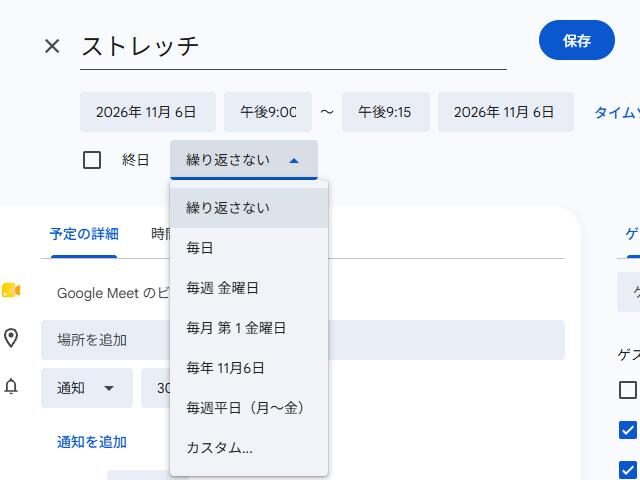
- 毎日:休みの日も含めて毎日続けたい習慣
- 毎週平日(月〜金):仕事の日だけやる習慣
- カスタム:「月・水・金だけ」「2日に1回」など、自分で決めたい習慣
2. 通知を設定して、始める時間に気づけるようにする
同じ画面の「通知」で、何分前に知らせるかを決めます。最初は「30分前」になっていました。始める直前に気づきたいなら、5分前や10分前に変えておくと動き出しやすくなります。
3. 色を分けて、習慣の予定だと一目で分かるようにする
カレンダー名の横の丸を押すと、予定の色を変えられます。習慣だけ同じ色にしておくと、仕事の予定と混ざらず、1週間のうち習慣にどれだけ時間を使えているかが見やすくなります。
4. やったかを残したい習慣は「繰り返しのタスク」にする
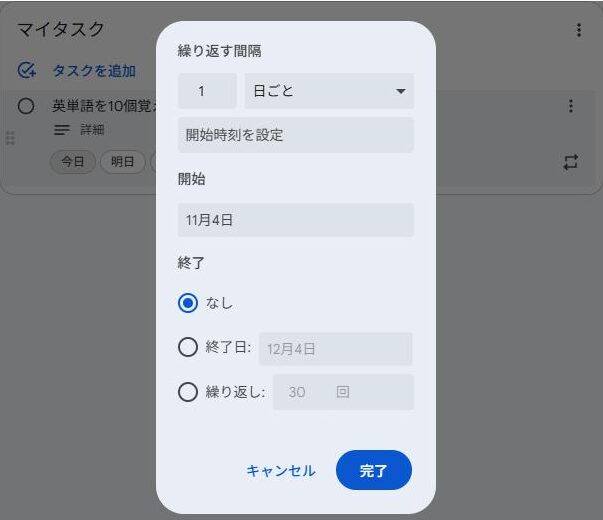
「英単語を10個覚える」のように、時間よりも「やったかどうか」が大事な習慣は、タスクにするのが向いています。カレンダー右上のチェックの印からタスクの画面を開き、「タスクを追加」でタスクを作ります。繰り返しの印を押すと、「1日ごと」などの間隔と、終わりの日を決められます。
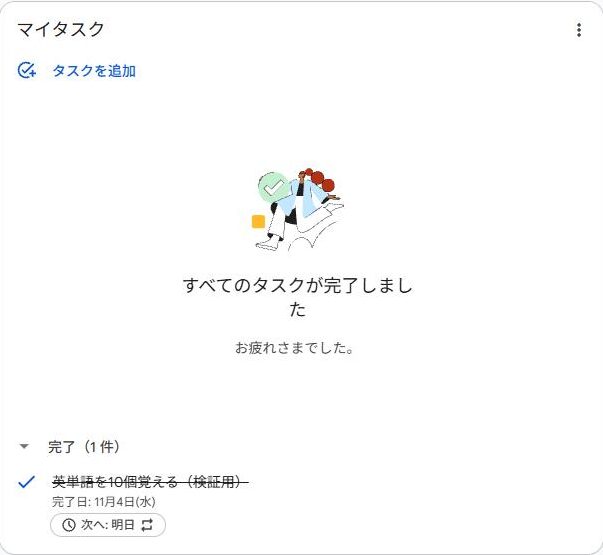
終わったら、タスクの左の丸を押すとチェックが付きます。ToolRadarで試すと、完了したタスクに「完了日:11月4日(水)」と「次へ:明日」が表示され、次の日の分が自動で用意されました。カレンダーの上の欄でも、その日のタスクに線が引かれ、やった日とまだの日が見分けられます。
Googleカレンダーだけで続かない理由:あとから予定が入っても、習慣は動かない
Googleカレンダーの予定は、決めた時間に置かれたままです。習慣を入れた時間に会議や用事が入ると、2つの予定が同じ時間に並ぶだけで、習慣は別の時間へ移りません。
そのたびに自分で動かせば続けられますが、忙しい日ほど「今日はいいか」と流れてしまいがちです。予定がよく変わる人は、ここを自動にすると続けやすくなります。
予定が入ったら習慣を自動でずらす方法(Reclaim.aiで試した)
Reclaim.aiは、Googleカレンダーとつないで使う予定の自動調整サービスです。決めた習慣を空き時間に入れ、ほかの予定が入ると別の空き時間へ動かします。ToolRadarでは、2026年11月4日に無料プラン(Lite)のまま試しました。画面は英語で、最初のあいさつの画面には「Welcome to Dropbox Reclaim」と表示されていました。
1. Googleで登録し、カレンダーの権限を許可する
Reclaim.aiの画面で「Continue with Google」を選んでGoogleアカウントで登録すると、カレンダーの予定を表示・編集する権限を求められます。ここを許可しないと、Reclaim.aiが予定を動かせません。最初の設定画面は、追加のカレンダーやAIアシスタントの設定を後回しにしても進められました。
2. 「Agents」→「Habits」で習慣を作る
右の「Agents」から「Add」を押すと、習慣の一覧(Habits)が開きます。昼休み(Lunch)や運動(Exercise)などのひな型のほか、「Custom Personal Habit」(個人の習慣)と「Custom Work Habit」(仕事の習慣)で好きな習慣を作れます。
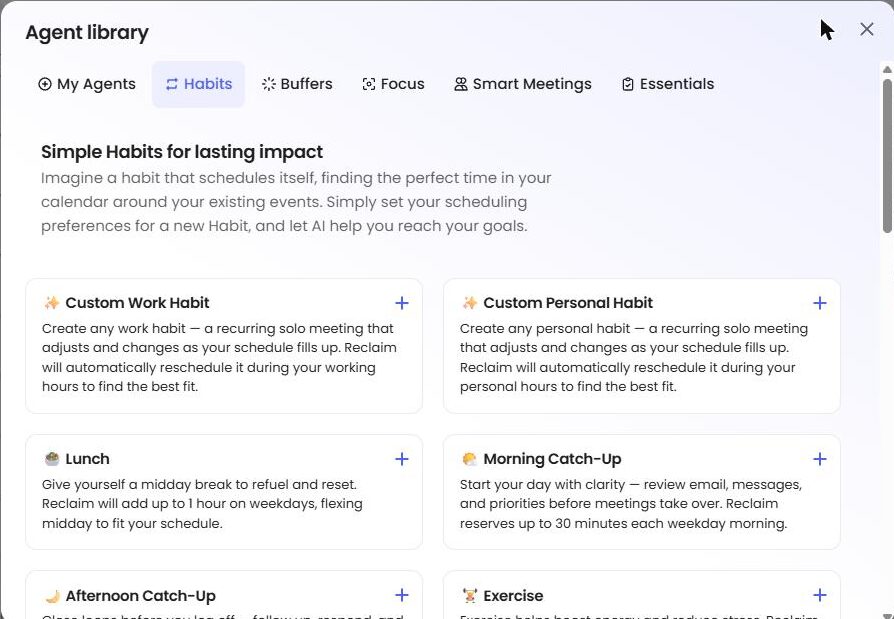
ToolRadarでは「Custom Personal Habit」で「読書(検証用)」を平日の12:30〜13:30に作りました。名前は日本語でもそのまま表示されました。
3. 縮めてよい長さと、動かしてよい時間帯を決める
習慣の「Agent rules」で、動かし方の決まりを選べます。
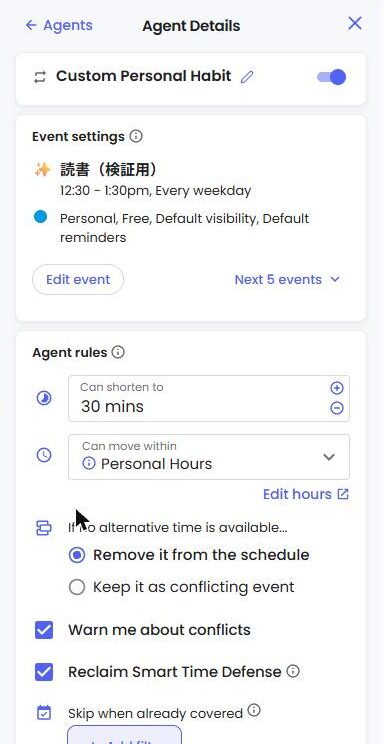
| 設定 | 意味 |
|---|---|
| Can shorten to | 時間が足りない日は、ここまで短くしてよい(初めは30分) |
| Can move within | この時間帯の中なら動かしてよい(Personal Hours=個人の時間など) |
| If no alternative time is available | 空き時間がないとき、その日は外すか、重ねたまま残すか |
| Warn me about conflicts | 予定が重なったら知らせる |
仕事の時間・個人の時間の範囲は、設定の「Hours」で自分の生活に合わせて変えられます。
4. 「Apply changes」でカレンダーに入れる
新しく登録したアカウントでは「Preview Mode」(お試し表示)がオンになっていて、作った習慣はまだGoogleカレンダーに入っていませんでした。画面下の「Review & apply changes」を押し、確認画面で「Apply changes」を押すと、Googleカレンダーに平日の分が入りました。
5. 予定を入れたら、習慣が自動で別の時間に移った
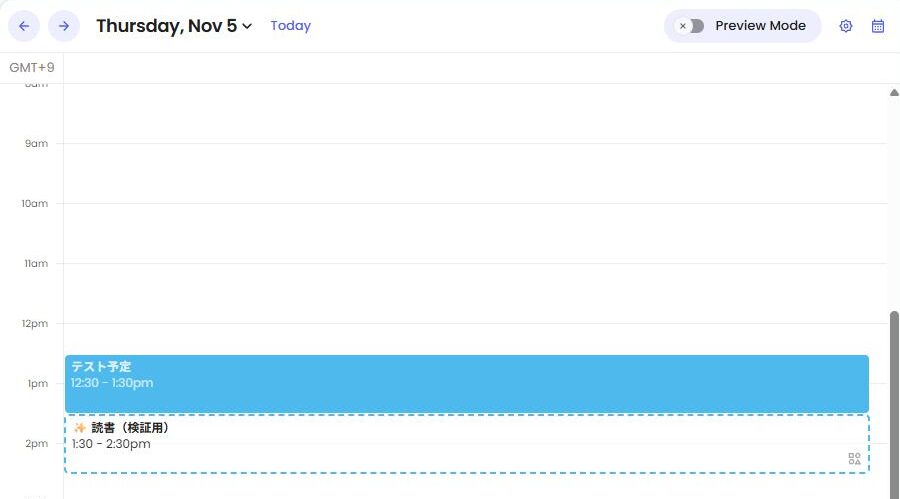
習慣と同じ11月5日の12:30〜13:30に「テスト予定」を入れてみました。20秒ほどで、習慣が13:30〜14:30へ自動で移りました。
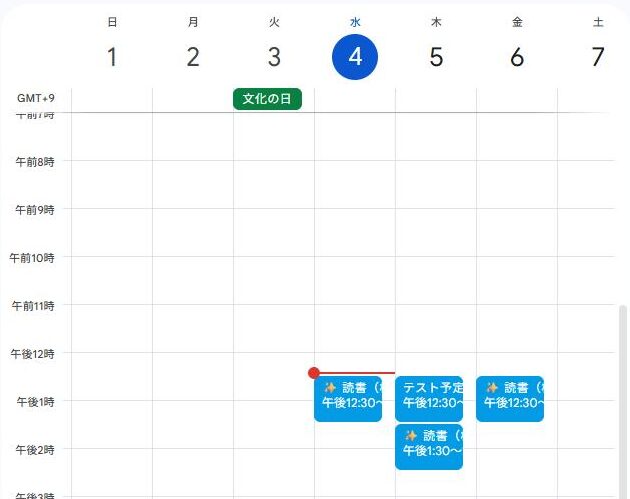
Googleカレンダーの週の画面でも、5日(木)だけ習慣が1時間後ろにずれていて、4日(水)と6日(金)は12:30のままでした。自分で予定を動かす必要はありません。
Reclaim.aiの無料プランでできる範囲と注意点
2026年11月4日にReclaim.aiのアプリ内の料金表で確認した、無料プラン(Lite)の主な範囲です。
| 項目 | 無料プラン(Lite) | 有料のStarter |
|---|---|---|
| 料金 | 0ドル | 年払いで1人あたり月10ドル |
| 使える人数 | 1人 | 10人まで |
| 習慣などの自動化(Agents) | 1人5つまで | 1人10個まで |
| 自動で予定を入れる範囲 | 1週間先まで | 8週間先まで |
| 日程調整リンク | 1つ | 3つ |
1人で少しの習慣を自動で動かすくらいなら、無料プランで足ります。気をつけたい点は次のとおりです。
- 画面は英語(設定する言葉は日本語で入れられる)
- Googleカレンダーの予定を表示・編集する権限を渡す
- 新しいアカウントは「Preview Mode」のままだと、習慣がGoogleカレンダーに入らない
- 無料プランは1週間先までしか自動で予定を入れない
Reclaim.aiの料金、日本語の対応、カレンダーの権限については、こちらにまとめています。
まとめ
- 時間を決めてやる習慣は、Googleカレンダーの「繰り返し予定」で入れる(毎日・毎週平日・カスタム)
- やったかどうかを残したい習慣は「繰り返しのタスク」にすると、完了した日が残り、次の日の分も自動で出てくる
- Googleカレンダーの予定は、あとから予定が入っても動かない
- 予定に押されて習慣が消えるなら、Reclaim.aiで空き時間へ自動でずらせる(試したら20秒ほどで移った)
- Reclaim.aiは無料プランでも習慣を自動で動かせるが、画面は英語で、1週間先までしか入れない
情報源・確認日
- 画面の画像と手順:2026年11月4日、ToolRadarのGoogleアカウントでGoogleカレンダー(ブラウザ版)の繰り返し予定・繰り返しタスクと、Reclaim.ai(無料のLite)の習慣を試して撮影。試した予定・タスク・習慣は確認後に削除
- Reclaim.aiの無料プランと料金:2026年11月4日、Reclaim.aiのアプリ内の料金表(Billing)で確認
- Reclaim.aiの紹介記事


コメント