
PR|この記事にはアフィリエイト広告が含まれます。
MailerLiteでは、日本語の登録フォームと歓迎メールを作れます。ToolRadarでもフォームの文言を日本語に変え、歓迎メールがGmailへ届くところまで確認しました。
ただし、管理画面の日本語対応と、読者に見せる文章の日本語化は別です。無料プランでは登録確認メールを編集できないため、登録から配信までをすべて日本語でそろえたい場合は有料プランの検討が必要になります。公式の確認メール設定
MailerLiteとは
MailerLiteは、メールの作成・配信、購読者の管理、登録フォーム、自動メールをまとめて扱える海外サービスです。たとえば、ブログでメルマガ読者を募集し、登録後に挨拶のメールを送り、その後は更新情報を配信する、といった運用に使えます。MailerLite公式サイト
登録ページを作るためのランディングページやサイト作成機能も備えています。メールを一斉に送るだけでなく、購読者をグループ分けしたり、登録などの行動をきっかけに自動でメールを送ったりできるのが特徴です。すでにWebサイトを持っているなら、まず登録フォームと歓迎メールから試すと、必要な機能を絞りやすくなります。公式フォーム機能・公式自動化ガイド
無料プランでできることと、14日Trialの違い
Freeは月0ドルで、購読者250人、メール送信は月2,500通までです。登録フォームは3件、自動化は稼働中3件まで。一つの自動化に使えるステップは5つです。少人数向けの登録フォームと、短い歓迎メールから始める規模なら試せます。公式料金表
送信数は「1人に1通」で数えます。100人へ月4回送るなら400通。これに歓迎メールなども加わるので、人数だけでなく配信回数も無料枠に影響します。
新規アカウントには、支払方法を登録しなくても14日間の有料機能Trialが付きます。今回のアカウントも、Plan and BillingにはFree・月0ドルと表示される一方で、別にTrialの残り日数が出ていました。
Trial終了後はFreeの制限に戻ります。複数トリガーの自動化は終了後に止まるため、無料で使う予定なら、登録など一つのきっかけから始まる短い構成にしておきましょう。公式Trialガイド
ToolRadarの受信検証はTrial期間中に行いました。期間終了後の同じ設定での送信は、まだ確認していません。
日本語にできた部分と、英語が残った部分
登録フォームでは、見出し、説明、メールアドレス欄の表示、ボタン、送信後の案内を日本語に変更できました。ボタンは「登録する」にし、送信後にも日本語の案内が表示されることを確認しています。
歓迎メールは、件名「ご登録ありがとうございます|ToolRadar」、本文、プリヘッダー、配信理由、配信停止の表示を日本語で設定しました。フォームとメールはPC・スマホのプレビューでも確認しました。
| 読者に見える場所 | 今回の結果 |
|---|---|
| 登録フォーム | 見出し・説明・入力欄の表示・ボタンを日本語化 |
| フォーム送信後の案内 | 日本語の表示を確認 |
| 登録確認メール | 編集ボタンが無効で、既定の英語文面のまま。実受信は未確認 |
| 歓迎メール | 日本語の件名・本文でGmailに実受信 |
| 配信停止 | 実メールのリンクから日本語で解除。管理側の状態反映も確認 |
「日本語メールを書ける」からといって、設定画面まで日本語になるわけではありません。公式の言語設定案内に日本語UIは掲載されておらず、今回もForms、Automationsなどの英語メニューで操作しました。公式の言語設定
無料では登録確認メールの日本語化に制限がある
登録確認メールは、メールアドレスの持ち主に購読の確認を求めるものです。挨拶や配信内容を知らせる歓迎メールとは役割が違います。
Double opt-inを使う場合、読者はフォームへの入力後、確認メールのリンクを押して登録を確定します。公式ヘルプでは、この確認メールの編集は有料プラン限定です。今回のFreeアカウントでも編集ボタンは無効でした。Double opt-inの公式説明
フォームを日本語にしても、次に届く確認メールまで日本語になるわけではありません。無料で始めるなら、英語の案内が届くことをフォーム上で伝える方法があります。確認メールも日本語にそろえたいなら有料プランを検討してください。見た目をそろえるためだけに、購読確認の手順を外すのは避けたいところです。
登録フォームから歓迎メールを送る手順
歓迎メールはAutomationsで作ります。フォームを作っただけでは、自分で用意した挨拶メールまで自動で送られるわけではありません。
今回は、フォーム完了をきっかけに日本語メールを1通だけ送る構成にしました。用意するものは登録フォーム、配信先のグループ、歓迎メールです。
- Formsで登録フォームを作り、文言と登録先のグループを設定する。
- Automationsからワークフローを作り、対象フォームの完了をトリガーにする。
- Send emailのステップを追加し、件名・本文・送信者を設定する。
- プレビュー、配信理由、配信停止リンク、フッターの送信者情報を確認してから有効化する。
自動化に複数のメールを置く場合は、間隔にも注意が必要です。待機ステップを入れなければ、複数のメールが続けて送られることがあります。最初は1通で受信まで確かめ、必要に応じて増やすほうが確認しやすくなります。公式のワークフロー作成手順
歓迎メールは届いたが、新規の確認メールは別途テストが必要
ToolRadarでは、自分たちのGmailアドレスをフォームに入力しました。その後、歓迎メール1通が受信トレイに届き、日本語の件名と本文を確認できました。
このアドレスは、事前に手動でActiveとして登録していたものです。確認メールの送信記録は0通だったため、新規の読者が確認リンクを押し、その後に歓迎メールを受け取る流れは未確認です。
自分の運用で試すときも、すでに登録済みのアドレスかどうかを先に見てください。公式ヘルプには、同じ受信箱に届く「名前+1@gmail.com」のような別表記で試す方法もあります。ToolRadarではこの追加テストは行っていません。公式のフォーム・確認メールの確認方法
歓迎メールのあとに、日をあけて2通目・3通目を送る
歓迎メールの後ろに「待ち時間」と次のメールを足していけば、登録した人に順番にメールが届くステップメールになります。ToolRadarでも、14日Trialが終わって無料プランに戻ったアカウントで、次の流れを組みました。
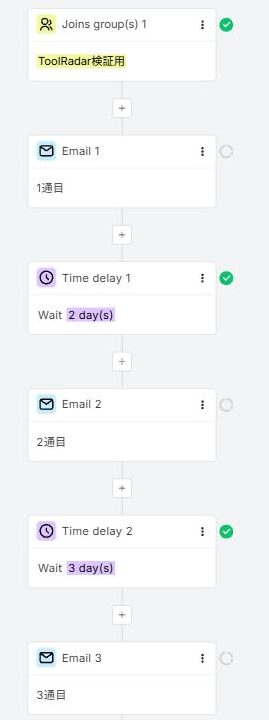
- Automationsの「New automation」から「Start from scratch」を選び、名前を付ける
- きっかけ(トリガー)に「Joins group(s)」や「Completes a form」を選ぶ
- 「+」から「Send email」を置き、1通目を作る
- 「+」から「Delay」を置き、次のメールまでの日数を入れる
- 2通目、待ち時間、3通目と同じように足していく
無料プランでは、1つの自動化に使えるステップは5つまでです。待ち時間も1ステップに数えるので、「1通目 → 待つ → 2通目 → 待つ → 3通目」の3通がちょうど上限になります。公式料金表・自動化ステップの説明
今回は画面で組むところまでで、3通の流れを動かして受信するところまではしていません。登録すると1通目の歓迎メールが自動で届くことは、上の手順で確認しています。
Gmailを使うと、受信者にはどの送信元が見える?
Gmailでアカウントを作ることと、Gmailのアドレスをそのまま送信元として表示することは別です。公式はGmailなどの無料ドメインを送信元に使うことを推奨していません。無料ドメインの公式説明
今回の歓迎メールでは、Gmail側の差出人詳細に次の表示がありました。
- From:toolradar.jp.gmail.com@send.mailerlite.eu
- Reply-To:toolradar.jp@gmail.com
入力したGmailとは異なるFromで届き、返信先は元のGmailでした。この1通では、MailerLite側のドメインを使った送信になっています。
公式にも無料ドメインからの送信元をMailerLiteのサブドメインへ変換する説明があります。ただし対象条件があり、誰でも、どのメールでも、Trial後も同じ経路で送れるとまでは言えません。MailerLiteサブドメインの条件
独自ドメインの送信元を使うなら、メールアドレスを用意したうえでMailerLite側のドメイン認証を進めます。Webサイトを持っているだけで送信認証まで済むわけではありません。公式ではAccount settingsのDomainsから追加し、DNS設定を確認する手順を案内しています。公式ドメイン認証ガイド
自分の受信箱で本文を読んだら、差出人の詳細も開いてみてください。入力したアドレスと、読者に表示されるFromが同じとは限りません。また、この1通の到着から他の受信者への到達率は判断できません。
配信停止は日本語でできる?
届いた歓迎メールの配信停止リンクを押すと、日本語の解除確認が表示されました。「はい」を押した後は「登録を解除しました。」と案内され、MailerLite側でも購読者の状態がUnsubscribedへ変わりました。
管理画面の表示には少し遅れがありましたが、再読み込み後に反映を確認しています。検証後はワークフローも停止しました。
日本語で解除できたのはTrial中の結果で、Freeに戻った後の表示は未確認です。また、解除ページを自由に編集するビルダーは有料機能で、Trial終了後は利用できなくなります。解除できるかどうかと、ページを編集できるかどうかは分けて見てください。Trial終了後の機能
公開配信前には、配信停止リンクとフッターの送信者情報を自分の受信メールでも確認してください。MailerLiteのポリシーでは、購読者の同意と明確な配信停止導線が求められています。購入した名簿やWebから集めたアドレスへ送る用途には使えません。公式Anti-Spamポリシー
有料料金は月12ドルから。アップグレードが必要になるのは?
2026年10月18日に確認した有料プランはComfort、Power、Enterpriseです。下表の有料価格は500購読者帯の月払いの例で、税が適用される場合があります。Freeだけは250人までです。公式料金表
※表は横にスクロールできます。
| プラン | 月払いの料金例 | 主な判断軸 |
|---|---|---|
| Free | 0ドル | 250人・月2,500通、フォーム3、自動化3 |
| Comfort | 12ドル〜 | 500人帯で月5,000通。フォーム10、自動化50 |
| Power | 25ドル〜 | 月間送信数・フォーム・自動化などの上限を広げたい。複数トリガーにも対応 |
| Enterprise | 要問い合わせ | 大規模運用と個別支援 |
有料料金は購読者数の帯によって変わります。年払いは10%割引の表示がありますが、「月額換算」と「毎月の支払い」は別です。Powerの無制限送信にも公正利用の条件があります。
無料運用で最初に見たいのは、人数、送信量、登録確認メールの言語です。250人以内でも、配信回数が多ければ月2,500通に先に届きます。人数が少なくても、確認メールまで日本語で統一したいなら、有料機能が必要です。
Freeの250人上限を超えると配信がロックされます。一方、有料契約では人数帯の超過で料金が自動的に上がる場合があるため、契約前に現在の購読者数と請求条件を見ておきましょう。公式のプラン・請求説明
beehiiv・systeme.ioとは、目的で選び分ける
MailerLiteは、すでにあるWebサイトから読者を集め、フォームとメール配信を整えたいときに候補になります。
ニュースレターそのものを媒体として育て、記事のWeb公開や収益化までまとめたいなら、beehiivの料金・日本語対応も比較対象です。講座や商品の販売ページ、決済、メール配信を一緒に組みたいなら、systeme.ioの無料プラン・日本語対応を見ると用途の違いが分かります。beehiiv公式機能・systeme.io公式機能
すでにMailchimpを使っていて、登録後のメールを順番に自動で送りたい場合は、Mailchimpのステップメールの作り方と無料プランの制限で、無料でどこまでできるかを確認できます。
用途が重なる機能もあるので、機能数だけでは決めにくいところです。まず作りたいのが購読フォームなのか、ニュースレター媒体なのか、商品の販売導線なのか。そこから比べると選択肢を絞れます。
紹介リンクを含むメールは、内容の条件も確認する
MailerLiteの利用規約は、報酬だけを目的に関連性のない第三者オファーを流すAffiliate Marketingと、ブランドの内容や読者の期待に沿ったAffiliate Linksを区別しています。後者は第三者の提供だと明示するなどの条件があります。公式利用規約・第13条
紹介リンクの有無だけで決まるわけではありません。読者が期待している配信内容に合うか、第三者の案内だと分かるかも条件です。迷う内容は配信前に窓口へ確かめてください。
まとめ:小さく試せるが、確認メールと送信元は先に見る
MailerLiteは、英語の管理画面を使いながら、日本語のフォームとメールを作りたい人の候補になります。無料枠は250人・月2,500通。今回もフォームの日本語化、歓迎メールのGmail受信、実メールからの日本語解除まで確認できました。
一方、無料では登録確認メールを編集できません。完全な日本語UIが必要な人や、登録時の確認メールまで日本語にそろえたい人は、この点を先に検討したほうがよいでしょう。
始めるなら、まず自分の受信先だけで短い導線を試してみてください。本文を読んで終わりにせず、確認メール、From、配信停止まで見る。Trial終了後もFreeの範囲に収まっているか確かめてから、読者を募集しましょう。
情報源・確認日
料金・無料枠・14日Trial・登録確認メールの編集条件は2026年10月18日、その他の公式情報は2026年10月9日に確認しました。ToolRadarのフォーム作成・受信・配信停止の実操作は2026年10月6〜7日に実施しています。


コメント