
PR|この記事にはアフィリエイト広告が含まれます。
Mailchimpのステップメールは、「Automations」の画面で、メール・待ち時間・次のメールを順番に並べて作ります。
フローを組むところまでは無料プランでもできます。ただし、実際に自動で送り始めるには、有料のEssentials以上のプランが必要です。
この記事では、ToolRadarが無料アカウントで実際に組んだ画面を使って、作り方を順番に説明します。
結論:作るのは無料、動かすのは有料プランから
| プラン | ステップメール |
|---|---|
| Free | フローは組めるが、動かせない |
| Essentials(月1,300円〜) | 動かせる。1つのフローにつき4ステップまで |
| Standard(月1,900円〜) | 動かせる。条件で分ける・開始のきっかけを複数にするなども使える |
料金は連絡先500件までの月額で、2026年10月20日に日本円表示で確認したものです。Mailchimp公式のプラン比較
Mailchimpでは、ステップメールを作る機能を「Marketing Automation Flows」と呼びます。2025年6月までは「Customer Journey Builder」という名前でした。古い記事の手順とメニュー名が違うのはこのためです。
Mailchimpでステップメールを作る手順
ここでは「メールリストに登録した人に、すぐ1通目を送り、2日後に2通目を送る」流れを例に作ります。
1. Automationsから「Build from scratch」を選ぶ

左のメニューから「Automations」を開き、右上の「Build from scratch」を押します。用意された型から始めたい場合は「Choose flow template」でもかまいません。
2. フローに名前を付ける
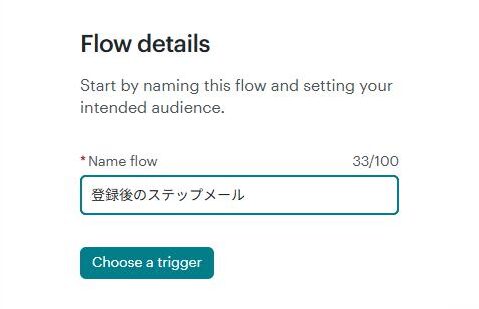
「Name flow」に、あとで見分けがつく名前を入れます。名前は読者には表示されないので、日本語でもかまいません。入力したら「Choose a trigger」を押します。
3. トリガーに「Signs up for Email」を選ぶ
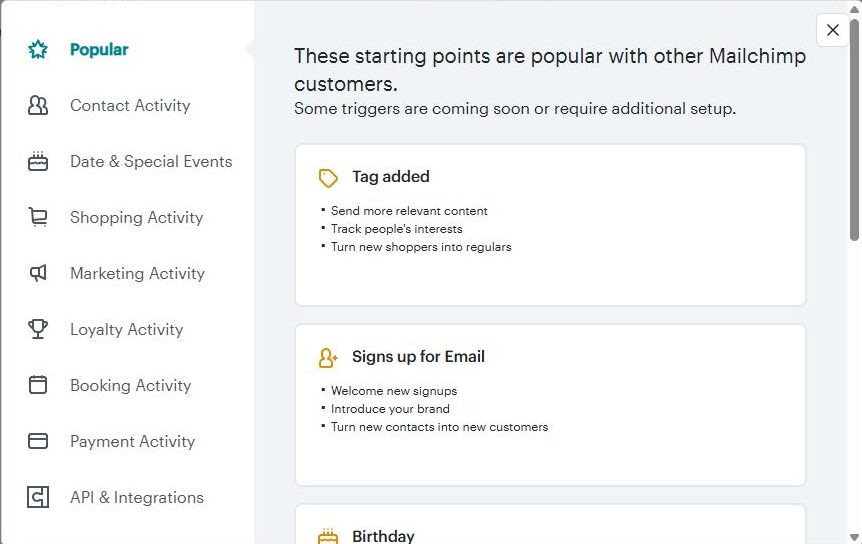
トリガーは、フローが始まるきっかけです。登録した人に順番に送るステップメールなら、「Signs up for Email」(メールリストに登録した)を選びます。
設定画面の「Include imported contacts」にチェックを入れると、自分で取り込んだ連絡先もフローに入ります。チェックしなければ、フォームなどから新しく登録した人が対象です。
なお、トリガーが効くのはフローを動かしたあとの登録だけです。すでにリストにいる人には、さかのぼって送られません。公式:About Marketing Automation Flows
4. 1通目のメールを置く
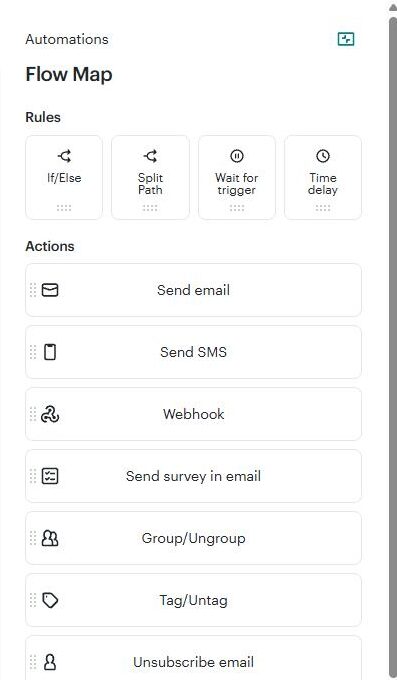
左のパネルに、フローに置ける部品が並んでいます。「Actions」の「Send email」を、フロー上の「Add a step」まで引っぱって置きます。
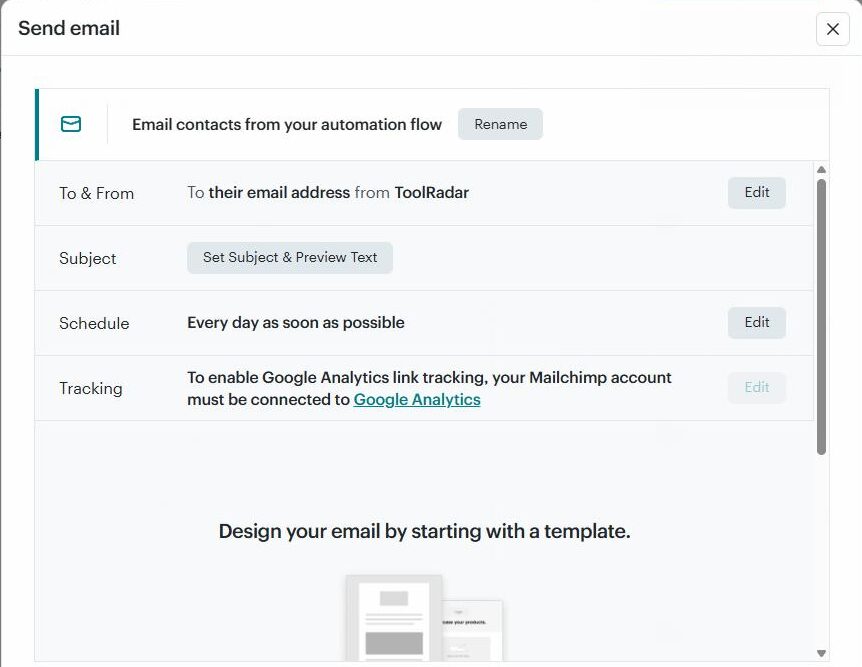
置いたメールを開くと、設定画面になります。
- To & From:差出人の名前とアドレス
- Subject:件名と、受信箱に表示されるプレビュー文
- Schedule:送る曜日や時間帯。初期値は「毎日、できるだけすぐ」
- Design your email:本文のデザイン
件名や本文は日本語で書けます。
5. 待ち時間(Time delay)を入れる
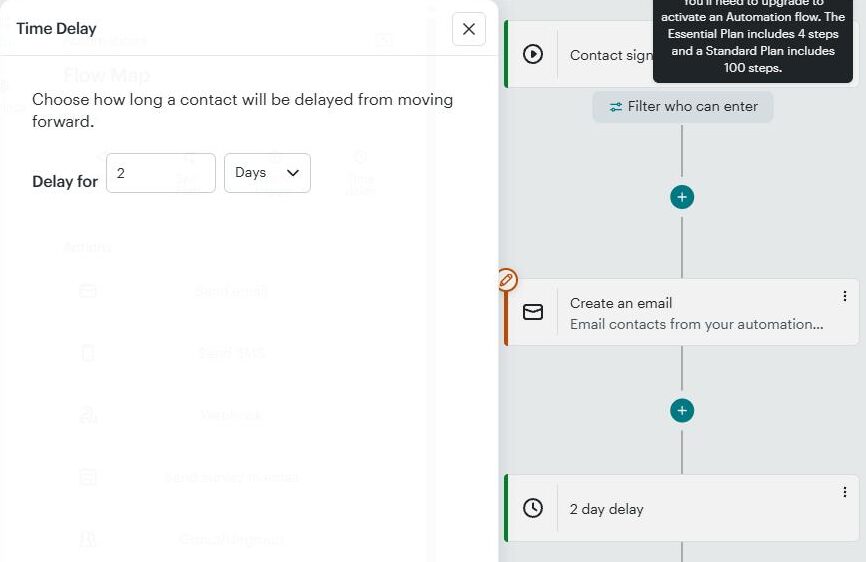
1通目の下の「+」に、「Rules」の「Time delay」を引っぱって置きます。「Delay for」で長さを決め、「Save」を押します。この例では2日にしました。単位は日や週などから選べます。公式:Use Time Delay Rules
6. 2通目のメールを置いて、全体を確認する
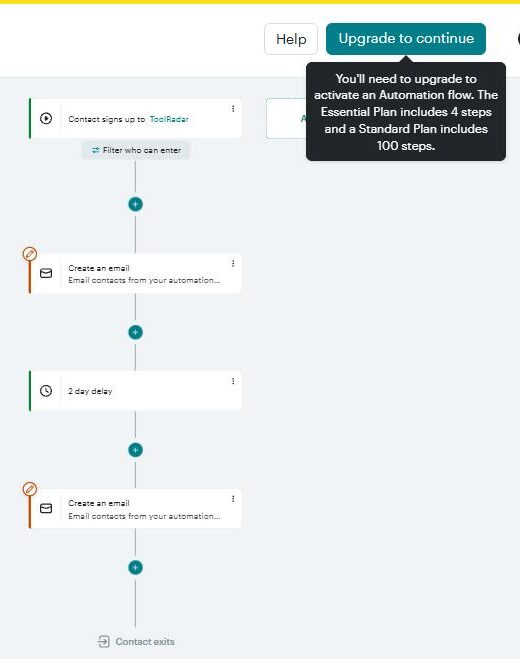
待ち時間の下に、もう一度「Send email」を置きます。これで「登録 → 1通目 → 2日待つ → 2通目」の流れができました。3通目以降も、待ち時間とメールを交互に足していきます。
7. フローを動かす(ここから有料プラン)
最後に右上のボタンからフローを動かします。無料プランでは、このボタンが「Upgrade to continue」になっていて、押すとアップグレードの案内に進みます。
ToolRadarの無料アカウントでも、ここで止まりました。ボタンの案内には「Automation flowを動かすにはアップグレードが必要。Essentialsは4ステップ、Standardは100ステップまで」と表示されています。
Essentialsで組めるのは何通まで?
Essentialsの「4ステップまで」には、メールだけでなく待ち時間も含まれます。トリガーのあとに置くものは、すべて1ステップと数えるためです。公式:About Marketing Automation Flows
- 1通目 → 2日待つ → 2通目:3ステップ(上の例。4ステップ以内なので、Essentialsで動かせる計算)
- さらに「待つ → 3通目」を足す:5ステップ(Essentialsの上限を超える)
そのため、日をあけて送るステップメールなら、Essentialsで組めるのは2通までです。3通以上を送りたいときや、開封したかどうかで次のメールを変えたいときはStandardを選びます。
無料のままステップメールを動かしたいなら
お金をかけずに動かしたい場合は、無料プランで自動メールを使えるMailerLiteという方法があります。無料プランでも1つの自動化に5ステップまで使えるので、「1通目 → 待つ → 2通目 → 待つ → 3通目」まで組めます。MailerLite公式の料金表・自動化ステップの説明
ToolRadarでは、MailerLiteの無料プランで日本語の歓迎メールを作り、登録すると自動で届くところまで確かめています。MailerLiteの無料プランでできることと、日本語での設定方法はこちらにまとめました。
まとめ
- Mailchimpのステップメールは「Automations」で、トリガー・メール・待ち時間を並べて作る
- フローを組むのは無料でもできるが、動かすにはEssentials以上が必要
- Essentialsで日をあけて送れるのは2通まで。3通以上ならStandard
- 無料で動かしたいなら、MailerLiteの無料プランで3通まで組める
MailerLiteの無料プランを試すなら、こちらから登録できます。
情報源・確認日
- Mailchimp:Compare Marketing plans(2026年10月20日確認)
- Mailchimp:About Marketing Automation Flows(2026年10月20日確認)
- Mailchimp:Use Time Delay Rules(2026年10月20日確認)
- MailerLite:Pricing(2026年10月20日確認)
- MailerLite:How to use automation steps(2026年10月20日確認)
- 画面の画像:2026年10月20日、ToolRadarのMailchimp無料アカウントで撮影

コメント