
PR|この記事にはアフィリエイト広告が含まれます。
Blueskyの公式アプリには、予約投稿の機能がありません(2026年10月時点)。決めた日時に投稿したいときは、Blueskyに対応した外部の予約ツールを使います。
無料で使うなら、Publer(パブラー)がおすすめです。無料プランのまま、Blueskyの投稿を1アカウントにつき10件まで予約しておけます。
ToolRadarでは、テスト用のBlueskyアカウントをPublerにつなぎ、予約を入れてから取り消すところまで実際に試しました。その画面を使って、手順とつまずきやすい所を説明します。
結論:公式アプリでは予約できないので、ツールを使う
Blueskyのアプリで投稿できるのは「今すぐ」だけです。SNS管理ツールのHootsuiteも、2026年6月更新の解説で「Blueskyにはネイティブの予約機能がない」と書いています(Hootsuite)。
予約するには、Blueskyをつなげる予約ツールを使います。Publerなら、次の流れで予約できます。
- PublerにBlueskyをつなぐ
- Blueskyでアプリパスワードを作って、Publerに貼る
- 投稿を作る
- 日時を選んで予約する
Publerで予約投稿する手順
PublerにBlueskyをつなぐ
Publerに登録したら、「Add your social accounts」の画面でBlueskyを選びます。
このとき、「Follow us on Bluesky」(PublerのBlueskyアカウントをフォローする)に、最初からチェックが入っていました。フォローしたくない場合は、チェックを外してから進めます。
次に出てくる「Connect Bluesky」の画面で、2つの欄を埋めます。
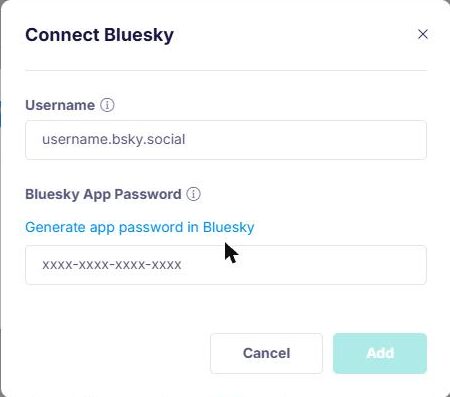
- Username:Blueskyのハンドル。「toolradartest.bsky.social」のように、@を付けずに入れます
- Bluesky App Password:Blueskyで作るアプリパスワード(次で説明します)
Blueskyでアプリパスワードを作って貼る
「Generate app password in Bluesky」を押すと、Blueskyの設定にある「アプリパスワード」の画面が開きます。ここで「アプリパスワードを追加」を押し、名前を付けて作ります。
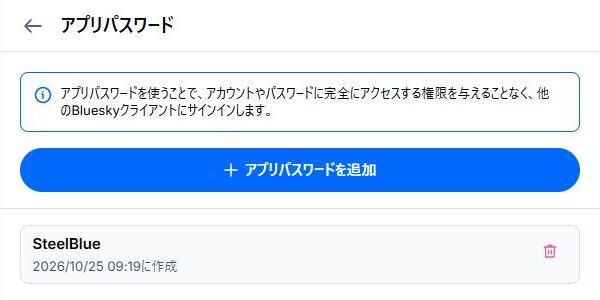
アプリパスワードは、ほかのアプリからBlueskyに投稿させるための専用のパスワードです。画面の説明にあるとおり、ログインに使う本来のパスワードを渡さずに済みます。使わなくなったら、この画面のゴミ箱のアイコンからいつでも消せます。
作ったときに表示されるコードは、一度しか見られません(Publer公式ヘルプ)。コピーしてPublerの「Bluesky App Password」欄に貼り、「Add」を押せば、つながります。
投稿を作る
左上の「+」から投稿を作る画面を開き、つないだBlueskyのアイコンを押して投稿先に選びます。
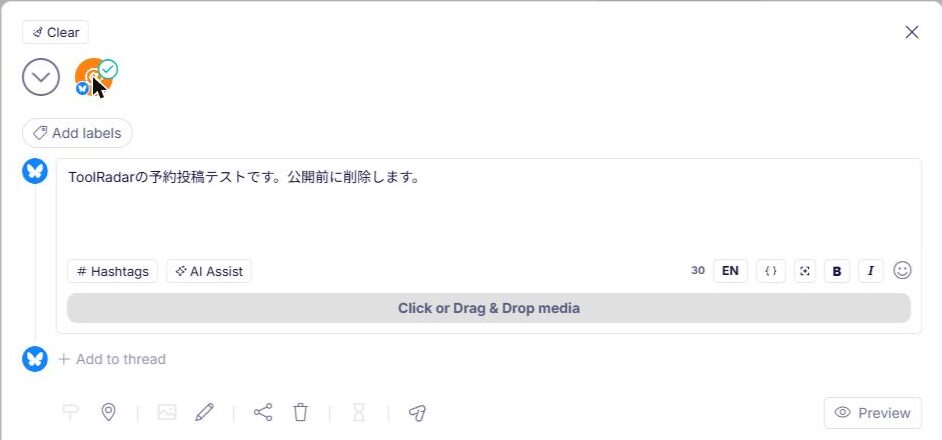
文を入れると、欄の右下に文字数と言語が出ます。言語は最初「EN」(英語)になっていました。押して「Japanese」を選ぶと、Blueskyに日本語の投稿として出せます。
「Add to thread」を押すと、続けて投稿するスレッドも作れます。
日時を選んで予約する
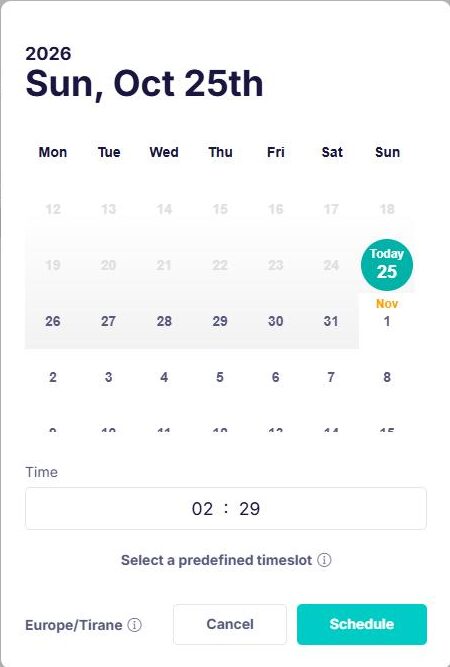
「Schedule」を押すと、日付と時刻を選ぶ画面が出ます。日時を選んで、もう一度「Schedule」を押せば予約できます。
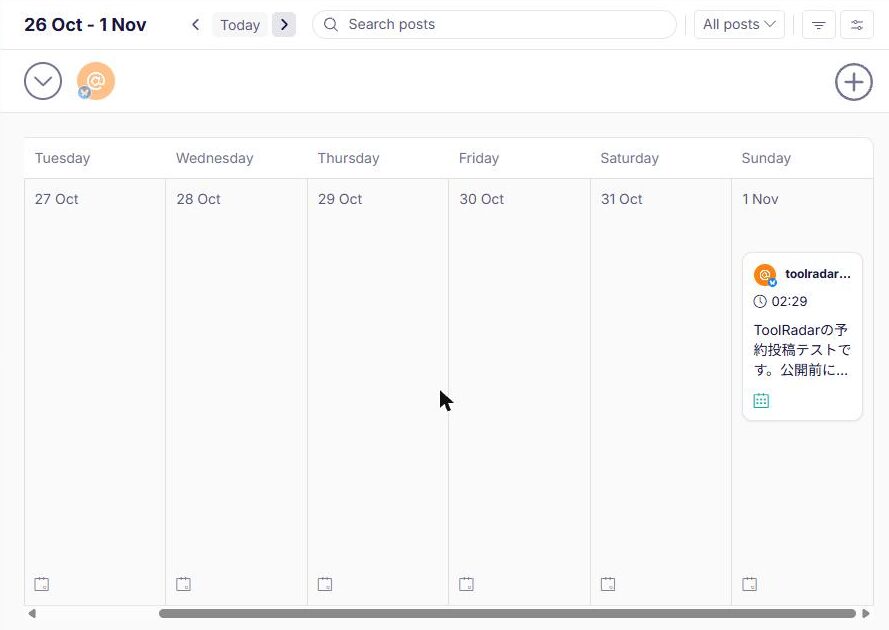
予約できると「Successfully scheduled」と表示され、左のメニューの「Posts」(カレンダー)に予約が入ります。
予約を取り消す
カレンダーで予約を開き、ゴミ箱のアイコンを押すと、「Delete from Publer」と「Delete from Bluesky」の2つが出ます。
予約を取り消すだけなら「Delete from Publer」を選び、確認の「Delete」を押します。ToolRadarではこれで予約が消え、Blueskyには何も投稿されませんでした。
つまずきやすい所
「Invalid identifier or password」と出たら
Blueskyをつなぐときに「Error from Bluesky: Invalid identifier or password」と出たら、ユーザー名かアプリパスワードが合っていません。
ToolRadarでは、ユーザー名に別のハンドルを入れていたのが原因でした。自分のハンドルは、Blueskyのプロフィールで「@」の後ろに出ている文字(○○.bsky.social)です。正しいハンドルに直したら、つながりました。
予約の時間が日本時間になっているか
予約画面の左下には、タイムゾーンが表示されています。ToolRadarのアカウントでは、最初「Europe/Tirane」(アルバニアの時間)になっていました。このままだと、日本時間とずれた時刻で予約されます。
Publerの「Settings」にある「Timezone」で、「Asia/Tokyo」を選んでおきましょう。
管理画面は日本語にできない
Publerの「Settings」の「Language」で選べるのは、英語・フランス語・ドイツ語・イタリア語・スペイン語・アルバニア語でした。日本語はないので、画面は英語のまま使います。使うボタンは「Schedule」「Posts」など限られているので、手順さえ分かれば迷いにくいです。
無料でできる範囲
Publerの無料プランでは、SNSアカウントを3つまでつなげます。予約しておける投稿は1アカウントにつき10件までで、投稿されたらまた予約できます(Publer公式の料金ページ、2026年10月24日確認)。
Blueskyのほかに、InstagramやThreadsも同じ投稿で一緒に出したい場合は、こちらで方法をまとめています。
ほかの方法
Publer以外にも、Blueskyに予約投稿できるツールはあります。たとえばBuffer(バッファー)もBlueskyに対応していて、無料プランは3チャンネルまで使えます(Buffer公式の料金ページ)。
ほかに、予約投稿ができるBlueskyの非公式アプリ(クライアント)もあります。ただ、非公式のアプリはつなぐ前に提供元をよく確かめてください。
まとめ
- Blueskyの公式アプリには予約投稿がないので、外部の予約ツールを使う
- Publerなら無料プランのまま、1アカウント10件まで予約できる
- つなぐときは、@なしのハンドルと、Blueskyで作るアプリパスワードを使う
- 投稿の言語は「Japanese」に、タイムゾーンは「Asia/Tokyo」にしておく
- 予約を取り消すだけなら「Delete from Publer」
Publerの無料プランでできることや料金は、こちらにまとめています。
Publerを試すなら、無料プランから登録できます。
情報源・確認日
- 画面の画像と操作:2026年10月25日、ToolRadarのテスト用BlueskyアカウントとPubler無料アカウントで確認・撮影(予約は取り消し、Blueskyへの投稿はしていません)
- Publer:How to connect Bluesky accounts(2026年10月25日確認)
- Publer:Plans(2026年10月24日確認)
- Buffer:Pricing(2026年10月24日確認)
- Hootsuite:How to schedule Bluesky posts(2026年6月1日更新、2026年10月25日確認)

コメント